






 AD광고
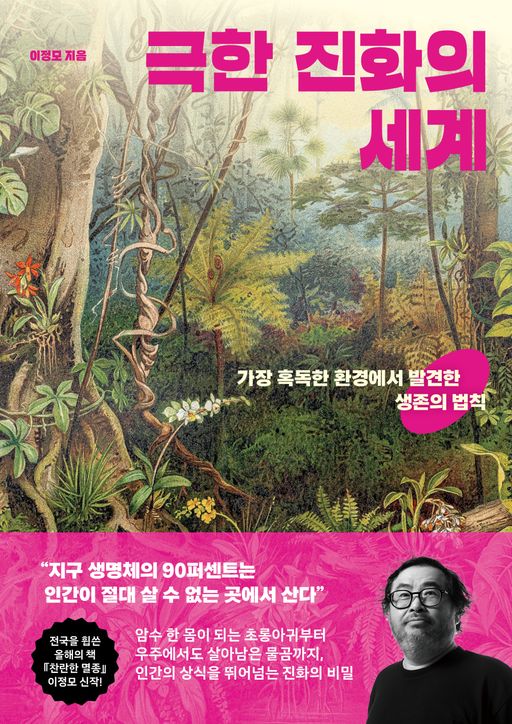
AD광고New경이롭고 치열한 생존 이야기극한 진화의 세계
 AD광고
AD광고Best Seller소년 김구의 가슴 뜨거운 역사설민석의 한국사 대모험 38

적립금
1,250원 (5% 적립)
추가 적립
추가 적립 안내
5만원 이상 결제 시 (*배송비 제외)
정가제FREE(상품/사은품) 금액이 2,000원 이상이면 2,000원 추가적립
10만원 이상 결제 시 (*배송비 제외)
정가제FREE(상품/사은품) 금액이 2,000원 이상이면 2,000원 추가적립
정가제FREE(상품/사은품) 금액이 5,000원 이상이면 5,000원 추가적립
결제혜택
무이자 할부
신용카드 무이자할부 안내
결제사 혜택
결제사 혜택 안내



쿠폰
등록 페이지로 이동
배송비
무료 (해외배송의 경우 지역에 따라 상이)
배송안내
서울특별시 강남구 강남대로 542(논현동, 영풍빌딩)
- 배송지역 선택
- 주소 검색
지금 택배 주문하면 9/17(목) 출고 가능
택배보다 빠른, 나우드림
22,500원
[네이버페이]
상품 규격 정보
| ISBN | ISBN-13 : 9791138391863 |
|---|---|
| 쪽수 | 480쪽 |
| 크기 | B5(188mm X 257mm, 사륙배판) |
| 제품구성 | 단행본 |
이 책이 속한 분야
- 컴퓨터/IT > 그래픽
관련 이벤트



책 소개
목차
출판사 서평

저자 소개
도서리뷰 (0)
이 책을 읽고 어떤 느낌을 받으셨나요? 리뷰를 남기고 다른 독자들과 함께 공유해보세요.
등록된 리뷰가 없습니다
첫번째 리뷰어가 되어주세요
이 책과 함께 구매한 책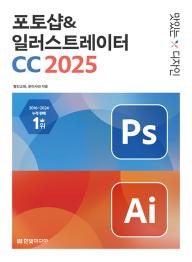

맛있는 디자인 포토샵 & 일러스트레이터 CC 2025 - 누구나 쉽게 배워 제대로 써먹는 그래픽 입문서빨간고래(박정아),윤이사라 | 한빛미디어
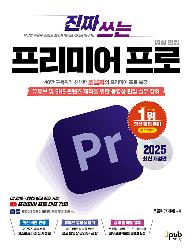
진짜 쓰는 프리미어 프로 영상 편집 2025조블리(조애리) | 제이펍
나 혼자 한다 포토샵 & 일러스트레이터 CC 2025김두한,황진도,이상호 | BM성안당
맛있는 디자인 포토샵 & 일러스트레이터 CC 2025 - 누구나 쉽게 배워 제대로 써먹는 그래픽 입문서빨간고래(박정아),윤이사라 | 한빛미디어
진짜 쓰는 프리미어 프로 영상 편집 2025조블리(조애리) | 제이펍
나 혼자 한다 포토샵 & 일러스트레이터 CC 2025김두한,황진도,이상호 | BM성안당
맛있는 디자인 포토샵 & 일러스트레이터 CC 2025 - 누구나 쉽게 배워 제대로 써먹는 그래픽 입문서빨간고래(박정아),윤이사라 | 한빛미디어
진짜 쓰는 프리미어 프로 영상 편집 2025조블리(조애리) | 제이펍
나 혼자 한다 포토샵 & 일러스트레이터 CC 2025김두한,황진도,이상호 | BM성안당
이 분야에서 요즘 뜨는 책


에러가 무섭지 않게 되는 책 - 에러 잘 읽는 법부터 효율적으로 디버깅하고 디버깅이 쉬운 코드를 작성하는 법까지사쿠라바 히로유키, 모치즈키 고타로 | 제이펍
AI혁신:개정판 - 나의 커리어를 높이는 스마트워크 전략박대형, 김상용, 차명일, 임성기 | 지식과감성
인생 언리얼 5 프로젝트 교과서 - 언리얼 엔진으로 3D 이머시브 콘텐츠 개발이영호, 박원석, 박현상, 탁광욱, 이영훈, 김현진 | BM성안당
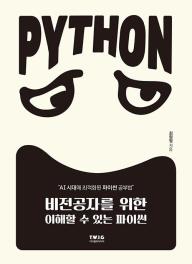
비전공자를 위한 이해할 수 있는 파이썬 - 챗GPT 시대에 최적화된 파이썬 공부법최원영 | 티더블유아이지
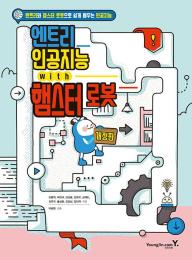
엔트리 인공지능 with 햄스터 로봇 - 개정판강윤지,박찬규,강성웅,김원유,심재민,김연구,홍성용,김경상,정인재 | 영진닷컴
에러가 무섭지 않게 되는 책 - 에러 잘 읽는 법부터 효율적으로 디버깅하고 디버깅이 쉬운 코드를 작성하는 법까지사쿠라바 히로유키, 모치즈키 고타로 | 제이펍
AI혁신:개정판 - 나의 커리어를 높이는 스마트워크 전략박대형, 김상용, 차명일, 임성기 | 지식과감성
인생 언리얼 5 프로젝트 교과서 - 언리얼 엔진으로 3D 이머시브 콘텐츠 개발이영호, 박원석, 박현상, 탁광욱, 이영훈, 김현진 | BM성안당
비전공자를 위한 이해할 수 있는 파이썬 - 챗GPT 시대에 최적화된 파이썬 공부법최원영 | 티더블유아이지
엔트리 인공지능 with 햄스터 로봇 - 개정판강윤지,박찬규,강성웅,김원유,심재민,김연구,홍성용,김경상,정인재 | 영진닷컴
에러가 무섭지 않게 되는 책 - 에러 잘 읽는 법부터 효율적으로 디버깅하고 디버깅이 쉬운 코드를 작성하는 법까지사쿠라바 히로유키, 모치즈키 고타로 | 제이펍
AI혁신:개정판 - 나의 커리어를 높이는 스마트워크 전략박대형, 김상용, 차명일, 임성기 | 지식과감성
인생 언리얼 5 프로젝트 교과서 - 언리얼 엔진으로 3D 이머시브 콘텐츠 개발이영호, 박원석, 박현상, 탁광욱, 이영훈, 김현진 | BM성안당
이 분야의 화제의 신간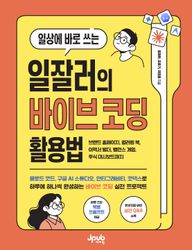
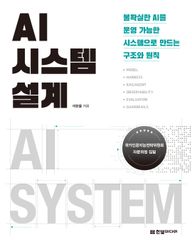


일상에 바로 쓰는 일잘러의 바이브 코딩 활용법임재희, 조효기, 이정용 | 제이펍
AI 시스템 설계 - 불확실한 AI를 운영 가능한 시스템으로 만드는 구조와 원칙이한울 | 한빛미디어
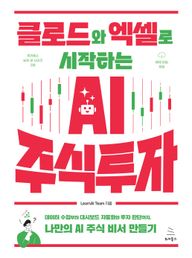
클로드와 엑셀로 시작하는 AI 주식 투자 - 데이터 수집부터 대시보드 자동화와 투자 판단까지 나만의 AI 주식 비서 만들기LearnAI Team | 위키북스
AI와 일하는 기술 - 성과를 만드는 365가지 AI 치트키최정혜, 김여립, 이동근, 뉴럴웨이브 | 한국경제신문
AI 편집 디자인 - AI x 인디자인 x 일러스트레이터 x 포토샵으로 배우는 디자인 실무 편집 디자인 브로슈어 포스터 패키지 출판 편집 포트폴리오까지이미정, 유은진, 강경희, 신호진, 앤미디어 | 길벗
일상에 바로 쓰는 일잘러의 바이브 코딩 활용법임재희, 조효기, 이정용 | 제이펍
AI 시스템 설계 - 불확실한 AI를 운영 가능한 시스템으로 만드는 구조와 원칙이한울 | 한빛미디어
클로드와 엑셀로 시작하는 AI 주식 투자 - 데이터 수집부터 대시보드 자동화와 투자 판단까지 나만의 AI 주식 비서 만들기LearnAI Team | 위키북스
AI와 일하는 기술 - 성과를 만드는 365가지 AI 치트키최정혜, 김여립, 이동근, 뉴럴웨이브 | 한국경제신문
AI 편집 디자인 - AI x 인디자인 x 일러스트레이터 x 포토샵으로 배우는 디자인 실무 편집 디자인 브로슈어 포스터 패키지 출판 편집 포트폴리오까지이미정, 유은진, 강경희, 신호진, 앤미디어 | 길벗
일상에 바로 쓰는 일잘러의 바이브 코딩 활용법임재희, 조효기, 이정용 | 제이펍
AI 시스템 설계 - 불확실한 AI를 운영 가능한 시스템으로 만드는 구조와 원칙이한울 | 한빛미디어
클로드와 엑셀로 시작하는 AI 주식 투자 - 데이터 수집부터 대시보드 자동화와 투자 판단까지 나만의 AI 주식 비서 만들기LearnAI Team | 위키북스
이 분야의 주간 베스트셀러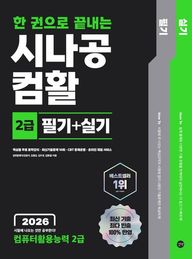
한 권으로 끝내는 시나공 컴활 2급 필기+실기 컴퓨터활용능력 2급(2026 대비)길벗알앤디(강윤석, 김용갑, 김우경, 김종일) | 길벗
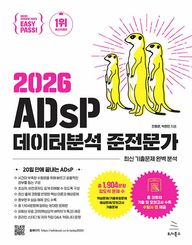
이지패스 2026 ADsP 데이터분석 준전문가 - 수험서 앱 제공(위키북스 데이터 자격검정 시리즈 9)박현민, 전용문 | 위키북스
한 권으로 끝내는 시나공 컴활 2급 필기+실기 컴퓨터활용능력 2급(2026 대비)길벗알앤디(강윤석, 김용갑, 김우경, 김종일) | 길벗
이지패스 2026 ADsP 데이터분석 준전문가 - 수험서 앱 제공(위키북스 데이터 자격검정 시리즈 9)박현민, 전용문 | 위키북스
한 권으로 끝내는 시나공 컴활 2급 필기+실기 컴퓨터활용능력 2급(2026 대비)길벗알앤디(강윤석, 김용갑, 김우경, 김종일) | 길벗
이지패스 2026 ADsP 데이터분석 준전문가 - 수험서 앱 제공(위키북스 데이터 자격검정 시리즈 9)박현민, 전용문 | 위키북스
이 분야의 새로 나온 도서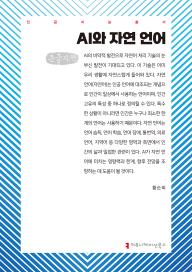
AI와 자연 언어(큰글자책)(인공지능총서)황순희 | 커뮤니케이션북스
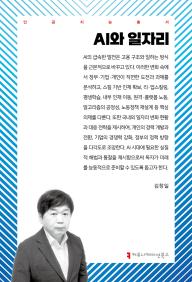
AI와 일자리(인공지능총서)김창일 | 커뮤니케이션북스
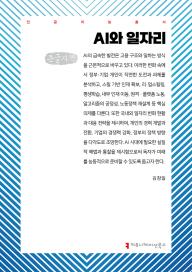
AI와 일자리(큰글자책)(인공지능총서)김창일 | 커뮤니케이션북스
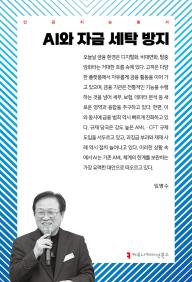
AI와 자금 세탁 방지(인공지능총서)임명수 | 커뮤니케이션북스
AI와 일본 문학 번역(큰글자책)(인공지능총서)노윤지 | 커뮤니케이션북스
AI와 자금 세탁 방지(큰글자책)(인공지능총서)임명수 | 커뮤니케이션북스
AI와 전문직의 미래(인공지능총서)김예성 | 커뮤니케이션북스
AI와 전문직의 미래(큰글자책)(인공지능총서)김예성 | 커뮤니케이션북스
AI와 자연 언어(큰글자책)(인공지능총서)황순희 | 커뮤니케이션북스
AI와 일자리(인공지능총서)김창일 | 커뮤니케이션북스
AI와 일자리(큰글자책)(인공지능총서)김창일 | 커뮤니케이션북스
AI와 자금 세탁 방지(인공지능총서)임명수 | 커뮤니케이션북스
AI와 일본 문학 번역(큰글자책)(인공지능총서)노윤지 | 커뮤니케이션북스
AI와 자금 세탁 방지(큰글자책)(인공지능총서)임명수 | 커뮤니케이션북스
AI와 전문직의 미래(인공지능총서)김예성 | 커뮤니케이션북스
AI와 전문직의 미래(큰글자책)(인공지능총서)김예성 | 커뮤니케이션북스
교환/반품/환불
| 반품/교환방법 |
|
|---|---|
| 반품/교환 가능기간 |
|
| 반품/교환비용 |
|
| 반품/교환 불가 사유 |
|
| 상품 품절 |
|
| 소비자 피해보상 환불지연에 따른 배상 |
|

22,500원
>
등록 페이지로 이동
공지사항공지더보기