

• 메인으로 이동
    AD광고
    New행복을 선택하는 삶의 태도불행에 몰두하지 않는다
    AD광고
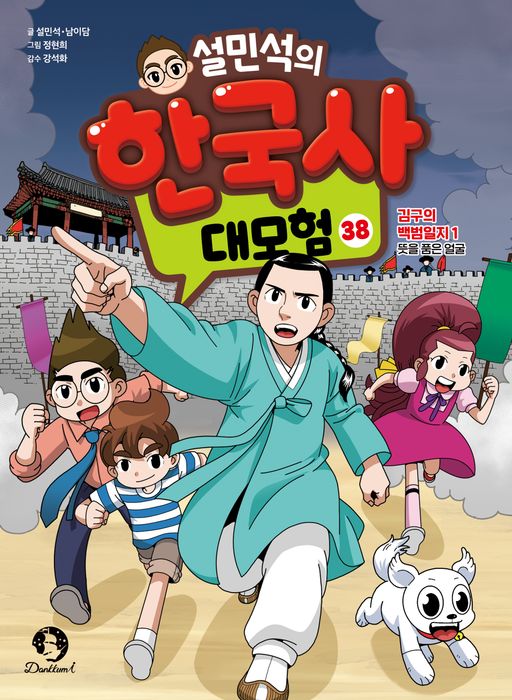
    Best Seller소년 김구의 가슴 뜨거운 역사설민석의 한국사 대모험 38
    • 베스트
    • 소득공제
    • 무료배송
    • 절판

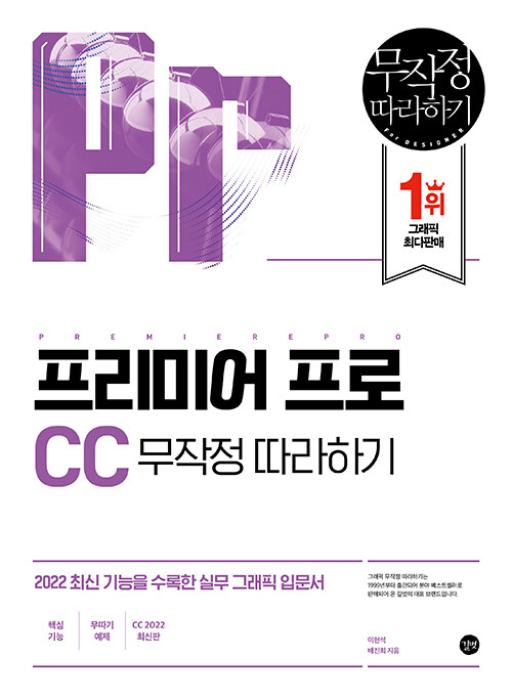
    프리미어 프로 CC 무작정 따라하기

    • 이현석,배진희 저
    • 길벗
    • 2022년 03월 21일
    10%21,600원24,000
    적립금
    1,200원 (5% 적립)
    추가 적립
    추가 적립 안내
    • 5만원 이상 결제 시 (*배송비 제외)

      정가제FREE(상품/사은품) 금액이 2,000원 이상이면 2,000원 추가적립

    • 10만원 이상 결제 시 (*배송비 제외)

      정가제FREE(상품/사은품) 금액이 2,000원 이상이면 2,000원 추가적립

      정가제FREE(상품/사은품) 금액이 5,000원 이상이면 5,000원 추가적립

    결제혜택
    무이자 할부
    결제사 혜택
    쿠폰
    회원 가입 즉시 지급되는 적립금 과 등급별 다양한 회원 혜택 보기
    택배보다 빠른, 나우드림

    [네이버페이]

    상품 규격 정보
    상품상세정보
    ISBN ISBN-13 : 9791165218546
    쪽수520쪽
    크기B5(188mm X 257mm, 사륙배판)
    제품구성단행본
    이 책이 속한 분야
    • 컴퓨터/IT > 그래픽
    관련 이벤트
    • 사은품

    이달의 리뷰왕

    2026.01.01 ~ 2026.12.31

    • 사은품

    신규가입시 최대 10,800원

    2025.12.31 ~ 2026.12.31

    • 사은품

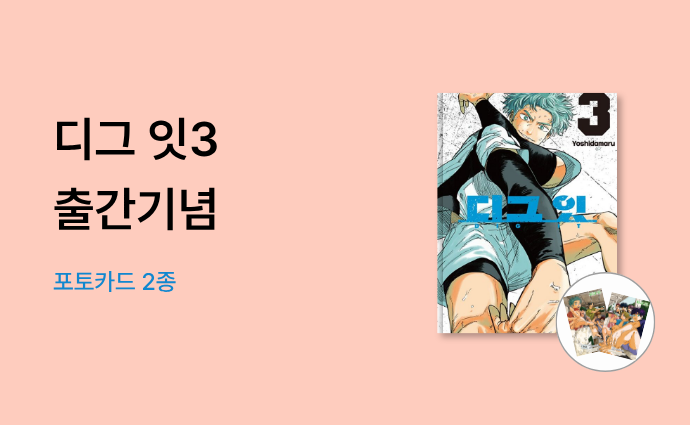
    『디그 잇3』 출간기념 포토카드 증정 이벤트

    2026.09.14 ~ 2026.10.02

    • 사은품

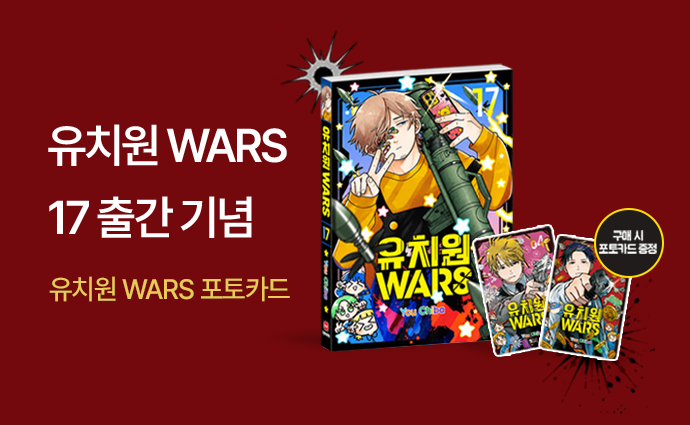
    『유치원 Wars 17』 출간 기념 포토카드 증정!

    2026.09.01 ~ 2026.09.28

    • 사은품

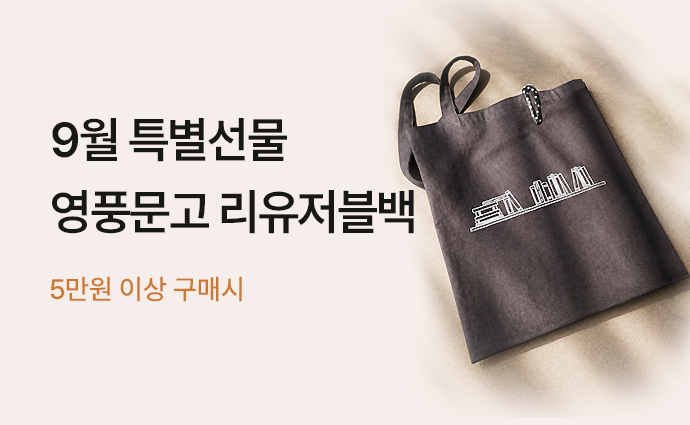
    9월 특별선물 《영풍문고 리유저블백》

    2026.09.01 ~ 2026.09.30

    • 사은품

    이달의 리뷰왕

    2026.01.01 ~ 2026.12.31

    • 사은품

    신규가입시 최대 10,800원

    2025.12.31 ~ 2026.12.31

    • 사은품

    『디그 잇3』 출간기념 포토카드 증정 이벤트

    2026.09.14 ~ 2026.10.02

    • 사은품

    『유치원 Wars 17』 출간 기념 포토카드 증정!

    2026.09.01 ~ 2026.09.28

    책 소개

    더욱 편리해진 프리미어 프로 CC 2022
    가장 쉽고 빠르게 배우는 실무 그래픽 입문서!


    프리미어 프로 CC 2022 버전에서는 사용자의 편의성을 고려하여 더욱 정교해지고 편리해진 신기능을 제공하여 영상 편집 이외에도 특수 효과, 타이틀 제작 등 고품질의 영상을 제작할 수 있도록 업그레이드 되었다. 또한 사용자 편의성을 극대화한 음성 받아쓰기 기능을 제공하며, 문자 디자인의 폭이 넓어져 다양한 감각적 자막을 더욱 쉽고 빠르게 제작할 수 있게 되었다. 매해 사용자 최적화를 위해 업그레이드 되는 프리미어 프로의 새로운 기능을 이용하면 작업 시간은 줄이고 작업의 완성도는 높이는 최고의 결과물을 얻을 수 있다.

    CC 2022 버전 출시에 맞춰 새롭게 선보이는 『프리미어 프로 CC 무작정 따라하기』는 영상 편집에 꼭 필요한 핵심 기능과 실무 따라하기 예제를 연계하여 누구나 쉽고 빠르게 프리미어 프로를 단 한 권으로 배워 활용할 수 있게 도와준다.
    체계적이고 효율적인 학습을 위해 「우선순위 TOP 20」, 「핵심 키워드」, 「신기능&중요」,「학습 계획」 코너를 제공하며, 학습 시 궁금한 점은 「왜 그럴까?」, 「길벗 독자지원센터」를 통해 바로 해결할 수 있다. 또한 작업할 디자인을 미리 볼 수 있으며, 결과 영상을 QR코드를 이용해 확인할 수 있다. CC 이후 새롭게 추가된 신기능만 빠르게 학습할 수 있는 신기능 별책부록도 함께 제공한다.

    목차

    [목 차]

    * 별책부록 [CC 신기능 모음]

    머리말
    이 책의 구성
    베타테스터의 말
    길벗출판사 홈페이지 소개
    작업 디자인 미리보기
    학습 계획
    우선순위 TOP 20
    신기능 표시와 중요 표시머리말

    PART 00 준비하기

    01 | 프리미어 프로 설치하기
    1 프리미어 프로 추천 이유
    2 프리미어 프로 최소 사양
    3 프리미어 프로 최신 버전(CC 2022) 설치하기
    4 프리미어 프로 최신 버전으로 업데이트 하기
    5 무료 체험판 설치 후 자동 카드 결제 취소하기

    02 | 프리미어 프로 설치 Q&A
    1 프리미어 프로 버전 문제
    2 프리미어 프로 설치 전 문제
    3 프리미어 프로 설치 중 문제

    03 | 프리미어 프로를 학습하기 전에 미리 알아두기
    1 어떤 작업 방법을 선택할까? - 빠른 편집과 정교한 편집
    2 원하는 포맷의 시퀀스로 변경할 수 있을까? - 시퀀스 설정
    3 카메라 두 대로 찍은 영상의 싱크 맞추기 - Synchronize
    4 흔들린 영상을 안정화하기 - Warp Stabilizer
    5 무거운 고해상도 영상을 저사양 컴퓨터에서 편집하기 - Proxy
    6 원본 소스 파일 찾아 새로운 경로 지정하기 - Link Media
    7 프로젝트 백업하기 - Project Manager
    8 오디오 볼륨 레벨 조절하기 - 다양한 오디오 편집
    9 가속도를 조절하는 방법 익히기 - Time Remapping
    10 프리미어 프로에서 내레이션을 녹음하기 - Voice-over Record

    PART 01 프리미어 프로 CC 2022 시작하기

    01 | 프리미어 프로는 어떻게 생겼을까? → 작업 화면
    1 프리미어 프로 시작 화면 살펴보기
    2 프리미어 프로 작업 화면 살펴보기 ? Workspaces

    02 | 프리미어 프로 시작하기 → Start·New Project
    1 프로젝트 파일 만들기 - New Project
    2 프로젝트 파일 불러오기 - Open Project

    03 | 프리미어 프로 시작 전 환경 설정하기 → Preferences
    1 캐시 저장 경로 설정하기 - Media Cache
    2 RAM 환경 설정하기 ? Memory
    3 자동 저장 설정하기 - Auto Save
    4 내게 맞는 작업 환경 설정하기

    04 | 상황별 시퀀스 만들기 → New Sequence
    1 영상 맞춤 시퀀스 만들기
    2 해상도가 다른 시퀀스 만들기
    3 New Sequence 대화상자 살펴보기
    4 자동으로 시퀀스 크기 변경하기 - Auto Re-frame Sequence

    05 | 타임라인에 영상 소스 불러오기 → 타임라인
    1 영상 소스 그대로 불러오기
    2 Source Monitor 패널에서 필요한 부분만 불러오기

    06 | 컷 편집하기 → Clip
    1 자르기와 붙이기
    2 클립 삭제하기
    3 클립 복사하고 붙여넣기
    4 클립 복제하기
    5 클립 길이 줄이기와 늘리기

    07 | 편집 도구 알아보기 → 도구·Tools 패널
    1 편집 도구 살펴보기 - Tools 패널
    2 선택 도구 익히기
    3 트랙 선택 도구 익히기
    4 속도 조절 도구 익히기
    5 자르기 도구 익히기
    6 펜 도구 익히기
    7 문자 도구 익히기

    [혼자 해 보기] 정방형 시퀀스 만들고 비디오 클릭 복제하기

    PART 02 편집 다듬기

    01 | 영상 속도 조절하기 → 속도 조절 기능
    1 속도 조절 도구로 클립 속도 제어하기
    2 Speed&Duration으로 클립 속도 제어하기
    3 고속 촬영 효과 설정하기
    4 Time Remapping으로 클립 속도 제어하기

    02 | 클립/그룹 속성 활용하기 → Clip 메뉴
    1 클립 링크 해제하기 - Unlink
    2 여러 클립을 하나의 그룹으로 만들기 - Group
    3 여러 클립을 하나의 시퀀스로 중첩하기 - Nest
    4 클립 이름 변경하기 - Rename
    5 클립 레이블 색상 변경하기 ? Label

    03 | 타임라인/트랙 기능 활용하기 → Timeline 패널
    1 Timeline 패널 살펴보기 중요
    2 타임라인의 작업 영역 확대 및 축소하기
    3 트랙 확대 및 축소하기
    4 트랙 추가 및 삭제하기
    5 트랙 잠그기와 숨기기
    6 타임코드 변경 및 활용하기
    7 Snap 기능 활용하기
    8 타임라인 마커 기능 활용하기
    9 클립 마커 활용하기
    10 Work Area Bar 지정하기
    11 타임라인 재생 속도 조절하기
    12 반복 재생하기
    13 Reveal 탐색 기능으로 소스 위치 확인하기

    04 | 모니터 기능 활용하기 → Monitor 패널
    1 Program Monitor 패널 살펴보기
    2 모니터 출력 크기 설정하기 - Select Zoom Level
    3 모니터 재생 해상도 설정하기 - Select Playback Resolution
    4 비디오의 한 장면을 이미지로 출력하기 - Export Frame
    5 안전 작업 영역 설정하기 - Safe Margins
    6 눈금자와 안내선 활용하기 ? Rulers & Guides
    7 불필요한 장면 들어내기 - Lift
    8 불필요한 장면 추출하기 - Extract
    9 Reference Monitor 패널 활용하기
    10 Source Monitor 패널 활용하기
    11 Monitor 패널 추가 기능 알아보기

    04 | 모니터 기능 활용하기 → Monitor 패널
    1 Program Monitor 패널 살펴보기
    2 모니터 출력 크기 설정하기 - Select Zoom Level
    3 모니터 재생 해상도 설정하기 - Select Playback Resolution
    4 비디오의 한 장면을 이미지로 출력하기 - Export Frame
    5 안전 작업 영역 설정하기 - Safe Margins
    6 눈금자와 안내선 활용하기 ? Rulers & Guides
    7 불필요한 장면 들어내기 - Lift
    8 불필요한 장면 추출하기 - Extract
    9 Reference Monitor 패널 활용하기
    10 Source Monitor 패널 활용하기
    11 Monitor 패널 추가 기능 알아보기

    05 | 다양한 미디어 파일로 출력하기 → 출력 기능
    1 유튜브 영상 출력하기
    2 스틸 이미지 출력하기
    3 무압축 고화질 영상 출력하기
    4 오디오 출력하기
    5 이미지 시퀀스 출력하기
    6 워터마크 적용하여 출력하기
    7 미디어 인코더로 여러 개 영상 한 번에 변환하기
    8 프로젝트 백업하기

    [혼자 해 보기] 클립 재생 속도 변경하고 여러 클립을 Nest로 묶기

    PART 03 영상 자막 만들기

    01 | 기본 그래픽 사용하여 자막 만들기 → Essential Graphice 패널
    1 Essential Graphics 패널 이해하기
    2 문자 도구로 기본 자막 만들기
    3 알록달록 자막 디자인하기
    4 테두리 있는 자막 디자인하기
    5 테두리만 있는 투명한 자막 디자인하기
    6 그림자 있는 자막 디자인하기
    7 반응형 배경 자막 디자인하기
    8 그레이디언트 색상 자막 디자인하기
    9 자막 스타일 저장하고 모든 자막 한꺼번에 스타일 바꾸기

    02 | 레거시 타이틀로 자막 스타일 만들기 → Legacy Title
    1 레거시 타이틀 이해하기
    2 도형을 이용한 타이틀 디자인하기
    3 스크롤 자막 만들기

    03 | Caption 기능으로 자막 만들기 → Text 패널
    1 Text 패널 살펴보기 신기능
    2 음성 인식으로 자동 자막 만들기
    3 SRT 파일 출력하기

    [혼자 해 보기] 문자 도구로 기본 자막과 테두리만 있는 투명 자막 만들기

    PART 04 사운드 편집하기

    01 | 사운드 레벨 조절하기 → Volume
    1 클립 볼륨 조절하기
    2 트랙 볼륨 조절하기

    02 | 사운드 효과 적용하기 → Audio Effects
    1 오디오 페이드 인/아웃 효과 만들기
    2 좌우 볼륨이 다른 스테레오 사운드 만들기 - Audio Panner
    3 리버브 효과 적용하기 ? Studio Reverb
    4 음성 변조하기 ? Pitch Shifter
    5 라디오 음성 만들기 ? From the Radio
    6 사운드 노이즈 제거하기 ? DeNoise
    7 프리미어 프로에서 녹음하기

    03 | 사운드 설정 이해하기 → 5.1 채널·Audio Meters·Mono/Streo
    1 5.1 채널 오디오 설정하기
    2 모노 사운드 스테레오 사운드로 변경하기

    [혼자 해 보기] 사운드 볼륨 낮추고 피치(Pitch) 조절하기

    PART 05 영상 색상 보정하기

    01 | 기본 효과로 색상 보정하기 → Adjustment Layer·Color Effects
    1 Adjustment Layer 이해하기
    2 Auto Color로 색상과 명암 자동 보정하기
    3 Levles Settings 자세히 알아보기
    4 Levels로 명암 조절하기
    5 Black & White로 흑백 영상 만들기
    6 Change to Color로 하나의 색상만 변경하기
    7 Tint로 세피아 톤 영상 만들기

    02 | Lumetri Color 활용해서 이미지 보정하기 → Lumetri Color 패널
    1 Lumetri Color 살펴보기
    2 기본적인 색감 보정하기
    3 필름 카메라 느낌의 색감 보정하기
    4 자연의 색을 살리는 색감 보정하기

    [혼자 해 보기] Adjustment Layer 만들고 흑백 영상으로 변경하기

    PART 06 영상 효과 적용하기

    01 | 모션 효과 적용하기 → Motion
    1 움직이는 동영상 만들기 - Position
    2 크기가 변하는 동영상 만들기 - Scale
    3 회전하는 동영상 만들기 - Rotation
    4 투명해지는 동영상 만들기 ? Opacity

    02 | 자막에 기본 효과 적용하기 → Text Motion
    1 자막 페이드 인/아웃 효과 만들기
    2 움직이는 자막 만들기

    03 | 장면 전환 효과 적용하기 → Transition
    1 Cross Dissolve로 장면 전환하기
    2 Fade In/Out으로 장면 전환하기
    3 Push로 장면 전환하기

    04 | 마스크 효과 활용하기
    1 마스크 기능 살펴보기
    2 원형 마스크로 두 이미지 합성하기
    3 글자가 나타나는 마스크 애니메이션 만들기

    05 | 블렌드 모드 활용하기 → Blend Mode
    1 블렌드 모드 이해하기
    2 Linear Dodge(Add)로 번쩍이는 장면 전환 만들기
    3 Screen 모드로 빛망울 합성하기
    4 Darken으로 이미지 합성하기

    06 | 비디오 이펙트 활용하기 → Video Effect
    1 화면 자르기 - Crop
    2 화면 뒤집기 - Horizontal Flip
    3 거울 효과 화면 만들기 - Mirror
    4 화면에 타임코드와 클립 이름 표시하기 - Timecode
    5 한 번에 여러 클립에 적용된 효과 제거하기 - Remove Attributes

    [혼자 해 보기] 크기가 작아지는 화면과 타원형 마스크 만들기

    PART 07 특수 시각 효과 적용하기

    01 | 영상 특수 효과 적용하기 → Effects
    1 크로마키 영상 합성하기 - Ultra Key
    2 피부 보정하기 - Gaussian Blur
    3 따라다니는 모자이크 만들기 ? Mosaic
    4 화면 속에 다른 화면 넣기 - Corner Pin
    5 만화 화면 만들기 - Brush Strokes
    6 스톱모션 적용하기 - Posterize Time

    02 | 자막 특수 효과 적용하기 → Text Effects
    1 흐렸다가 선명해지는 타이틀 효과 만들기 - Fast Blur
    2 노래방 자막 효과 만들기 - Crop
    3 말 자막에 고정되어 따라다니는 자막 만들기
    4 자막 길이 따라 반응하는 이미지 자막 배경 만들기
    5 울렁이는 자막 만들기 - Turbulent Displace
    6 점점 채워지는 자막 만들기
    7 네온사인 켜지는 자막 만들기

    [혼자 해 보기] 크로마키 합성하고 자막에 웨이브 효과 적용하기

    PART 08 애프터 이펙트 연동하기

    01 | 애프터 이펙트 효과 활용하기 → After Effects
    1 부드러운 움직임 만들기 - Motion Blur
    2 타자기 효과 만들기 - Typewriter
    3 로토 브러시로 배경 지우기 - Roto Brush
    4 원 모양으로 회전하는 자막 만들기

    [혼자 해 보기] 자막을 만들고 애프터 이펙트로 모션 블러와 타자기 효과 적용하기

    PART 09 VR 영상 편집 알아보기

    01 | VR과 VR 카메라 알아보기 → VR·VR 카메라
    1 VR (Virtual Reality)란 무엇인가?
    2 VR 카메라 종류 알아보기

    02 | VR 영상 편집하기 → VR 편집
    1 VR 편집 환경 설정하기
    2 VR 효과 적용하기 기능
    3 VR 영상 출력하기

    [혼자 해 보기] VR 시퀀스 만들고 VR 효과 적용하기

    찾아보기

    저자 소개
    저자 : 이현석,배진희

      도서리뷰
      이 책을 읽고 어떤 느낌을 받으셨나요? 리뷰를 남기고 다른 독자들과 함께 공유해보세요.

      구매(배송/수령완료) 후 리뷰를 작성하시면 적립금 300원을 드려요!

      등록된 리뷰가 없습니다

      첫번째 리뷰어가 되어주세요

      이 분야에서 요즘 뜨는 책


      에러가 무섭지 않게 되는 책 - 에러 잘 읽는 법부터 효율적으로 디버깅하고 디버깅이 쉬운 코드를 작성하는 법까지사쿠라바 히로유키, 모치즈키 고타로 | 제이펍
      AI혁신:개정판 - 나의 커리어를 높이는 스마트워크 전략박대형, 김상용, 차명일, 임성기 | 지식과감성
      인생 언리얼 5 프로젝트 교과서 - 언리얼 엔진으로 3D 이머시브 콘텐츠 개발이영호, 박원석, 박현상, 탁광욱, 이영훈, 김현진 | BM성안당
      비전공자를 위한 이해할 수 있는 파이썬 - 챗GPT 시대에 최적화된 파이썬 공부법최원영 | 티더블유아이지
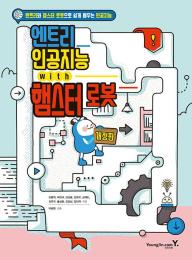
      엔트리 인공지능 with 햄스터 로봇 - 개정판강윤지,박찬규,강성웅,김원유,심재민,김연구,홍성용,김경상,정인재 | 영진닷컴
      에러가 무섭지 않게 되는 책 - 에러 잘 읽는 법부터 효율적으로 디버깅하고 디버깅이 쉬운 코드를 작성하는 법까지사쿠라바 히로유키, 모치즈키 고타로 | 제이펍
      AI혁신:개정판 - 나의 커리어를 높이는 스마트워크 전략박대형, 김상용, 차명일, 임성기 | 지식과감성
      인생 언리얼 5 프로젝트 교과서 - 언리얼 엔진으로 3D 이머시브 콘텐츠 개발이영호, 박원석, 박현상, 탁광욱, 이영훈, 김현진 | BM성안당
      비전공자를 위한 이해할 수 있는 파이썬 - 챗GPT 시대에 최적화된 파이썬 공부법최원영 | 티더블유아이지
      엔트리 인공지능 with 햄스터 로봇 - 개정판강윤지,박찬규,강성웅,김원유,심재민,김연구,홍성용,김경상,정인재 | 영진닷컴
      에러가 무섭지 않게 되는 책 - 에러 잘 읽는 법부터 효율적으로 디버깅하고 디버깅이 쉬운 코드를 작성하는 법까지사쿠라바 히로유키, 모치즈키 고타로 | 제이펍
      AI혁신:개정판 - 나의 커리어를 높이는 스마트워크 전략박대형, 김상용, 차명일, 임성기 | 지식과감성
      인생 언리얼 5 프로젝트 교과서 - 언리얼 엔진으로 3D 이머시브 콘텐츠 개발이영호, 박원석, 박현상, 탁광욱, 이영훈, 김현진 | BM성안당
      교환/반품/환불
      반품/교환방법
      • 마이페이지 > 주문관리 > 주문/배송조회 > 주문조회 후  [1:1상담신청]  또는 고객센터 (1544-9020)
      • ※ 오픈마켓, 해외배송 주문상품 문의 시 [1:1상담신청] 또는 고객센터 (1544-9020)
      반품/교환 가능기간
      • 변심반품의 경우 수령 후 7일 이내
      • 상품의 결함 및 계약내용과 다를 경우 문제점 발견 후 30일 이내
      반품/교환비용
      • 단순변심 혹은 구매착오로 인한 반품/교환은 반송료 고객 부담
      • 해외직배송 도서 구매 후 단순변심에 의한 취소 및 반품 시 도서판매가의 20% 수수료 부과
      반품/교환 불가 사유
      • 소비자의 책임 있는 사유로 상품 등이 손실 또는 훼손된 경우
      • 소비자의 사용, 포장 개봉에 의해 상품 등의 가치가 현저히 감소한 경우
        예) 만화, 잡지, 수험서 및 문제집류
      • 복제가 가능한 상품 등의 포장을 훼손한 경우
        예) 음반/DVD/비디오, 소프트웨어, 만화책, 잡지, 영상 화보집
      • 소비자의 요청에 따라 개별적으로 주문 제작되는 상품의 경우
      • 디지털 컨텐츠인 eBook, 오디오북 등을 1회 이상 다운로드를 받았을 경우
      • 시간의 경과에 의해 재판매가 곤란한 정도로 가치가 현저히 감소한 경우
      • 전자상거래 등에서의 소비자보호에 관한 법률이 정하는 소비자 청약철회 제한 내용에 해당되는 경우
      상품 품절
      • 공급사(출판사) 재고 사정에 의해 품절/지연될 수 있으며, 품절 시 관련 사항에 대해서는 이메일과 문자로 안내드리겠습니다.
      소비자 피해보상
      환불지연에 따른 배상
      • 상품의 불량에 의한 교환, A/S, 환불, 품질보증 및 피해보상 등에 관한 사항은 소비자분쟁 해결 기준 (공정거래위원회 고시)에 준하여 처리됨
      • 대금 환불 및 환불지연에 따른 배상금 지급 조건, 절차 등은 전자상거래 등에서의 소비자 보호에 관한 법률에 따라 처리함
      공지사항
      • [공지사항] 추석 연휴 전국 지점 영업시간 안내
      • [공지사항] [세종이마트점] 2026 추석 연휴 영업시간 안내
      • [공지사항] [인터넷 영풍문고] 2026년 추석 연휴 배송 일정 안내
      • [이벤트 당첨자 발표] 하나은행 나라사랑카드 <전역 PACK 도서 리뷰 작성 이벤트> 당첨자 안내
      • [이벤트 당첨자 발표] 26년 9월 <이달의 작가> 댓글 이벤트 당첨자 안내
      공지더보기