


AD광고New사물에 생명을 불어넣는 마법의 그림책눈알이 쏙쏙
AD광고Best Seller별빛 가득 달콤한 시간별이 빛나는 고양이 마을 5
적립금
950원 (5% 적립)
추가 적립
추가 적립 안내
5만원 이상 결제 시 (*배송비 제외)
정가제FREE(상품/사은품) 금액이 2,000원 이상이면 2,000원 추가적립
10만원 이상 결제 시 (*배송비 제외)
정가제FREE(상품/사은품) 금액이 2,000원 이상이면 2,000원 추가적립
정가제FREE(상품/사은품) 금액이 5,000원 이상이면 5,000원 추가적립
등록 페이지로 이동
택배보다 빠른, 나우드림
NAVER 네이버 ID로 간편구매 네이버페이
| 네이버페이 구매하기 | 찜하기 |
[네이버페이]
상품 규격 정보
| ISBN | ISBN-13 : 9788931466034 |
|---|---|
| 쪽수 | 432쪽 |
| 크기 | B5(188mm X 257mm, 사륙배판) |
| 제품구성 | 단행본 |
이 책이 속한 분야
- 컴퓨터/IT > OS > WINDOWS
관련 이벤트

책 소개
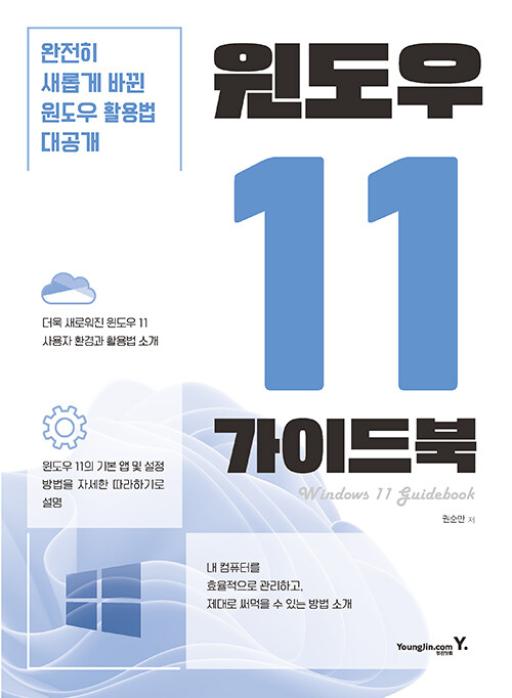
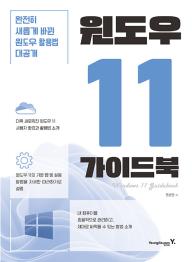
“완전히 새롭게! 더욱 편리해진,
윈도우 활용법 대공개!”
윈도우 11 가이드북
새롭게 출시된 윈도우 11에서 가장 많이 변화된 부분으로는 시작 메뉴의 위치 변화를 꼽을 수 있습니다. 또한, 별도의 ‘위젯’을 제공하여 사용자가 원하는 정보를 실시간으로 받아볼 수 있으며, 채팅 앱으로 연락처에 등록된 사람들과 빠르게 채팅하거나 화상 미팅도 가능하게 되었습니다.
이외에도 열려 있는 앱을 빠르게 정리할 수 있게 도와주는 기능이나 다양한 정렬 방법 그리고, 파일 및 폴더를 관리할 수 있도록 더욱 편리하게 바뀐 파일 탐색기도 제공하며, 웹 표준을 지향하는 Microsoft Edge 브라우저와 강력한 보안 기능으로 무장한 윈도우 11은 사용자 편의성이 극대화된 최신 운영체제라고 할 수 있습니다.
이러한 윈도우 11의 기능들을 어떻게 하면 제대로 활용할 수 있는지 ‘윈도우 11 가이드북’에서는 정말 쉽게 소개하고 있습니다. 윈도우 11을 설치하는 방법부터 시작하여 Microsoft 계정을 생성하고 관리하는 방법은 물론, 기본 앱들의 사용법과 윈도우 11 설정에 관한 모든 것을 알려줍니다. 또한, 기본 브라우저인 Micorsoft Edge와 강력한 보안 기능도 소개합니다.
윈도우 활용법 대공개!”
윈도우 11 가이드북
새롭게 출시된 윈도우 11에서 가장 많이 변화된 부분으로는 시작 메뉴의 위치 변화를 꼽을 수 있습니다. 또한, 별도의 ‘위젯’을 제공하여 사용자가 원하는 정보를 실시간으로 받아볼 수 있으며, 채팅 앱으로 연락처에 등록된 사람들과 빠르게 채팅하거나 화상 미팅도 가능하게 되었습니다.
이외에도 열려 있는 앱을 빠르게 정리할 수 있게 도와주는 기능이나 다양한 정렬 방법 그리고, 파일 및 폴더를 관리할 수 있도록 더욱 편리하게 바뀐 파일 탐색기도 제공하며, 웹 표준을 지향하는 Microsoft Edge 브라우저와 강력한 보안 기능으로 무장한 윈도우 11은 사용자 편의성이 극대화된 최신 운영체제라고 할 수 있습니다.
이러한 윈도우 11의 기능들을 어떻게 하면 제대로 활용할 수 있는지 ‘윈도우 11 가이드북’에서는 정말 쉽게 소개하고 있습니다. 윈도우 11을 설치하는 방법부터 시작하여 Microsoft 계정을 생성하고 관리하는 방법은 물론, 기본 앱들의 사용법과 윈도우 11 설정에 관한 모든 것을 알려줍니다. 또한, 기본 브라우저인 Micorsoft Edge와 강력한 보안 기능도 소개합니다.
목차
PART 01 윈도우 11 설치하기
LESSON 01 윈도우 11 설치 준비 사항 확인하기
session 01 윈도우 11 설치 시스템 최소 요구 사양
session 02 윈도우 11 기능별 요구 사항
session 03 윈도우 11 기능 중단 및 제거
session 04 윈도우 11 업그레이드 가능 경로
session 05 윈도우 11 설치 사전 체크 툴 사용하기
LESSON 02 윈도우 11 설치하기
session 01 윈도우 10에서 업그레이드 설치하기
session 02 윈도우 11 설치 미디어 만들기
session 03 윈도우 11 처음부터 설치하기
PART 02 윈도우 11 새로운 인터페이스 살펴보기
LESSON 01 윈도우 11 새로운 인터페이스 알아보기
session 01 변화된 인터페이스 살펴보기
session 02 디스플레이 야간 모드 설정하기
session 03 HDR 비디오 스트리밍 설정하기
session 04 디스플레이 배율 및 레이아웃 설정하기
session 05 배경 화면 변경하기
session 06 테마 생성하여 관리하기
session 07 테마 다운로드하여 설정하기
session 08 바탕 화면 아이콘 설정하기
session 09 작업 표시줄 메뉴 알아보기
LESSON 02 윈도우 11 시작 단추
session 01 윈도우 11 시작 화면 살펴보기
session 02 윈도우 11 시작 앱 고정하기
session 03 윈도우 11 시작 메뉴의 맞춤 활용하기
SPECIAL 윈도우 11 단축키
SPECIAL Windows 참가 프로그램 설정하기
PART 03 윈도우 11 기본 프로그램 살펴보기
LESSON 01 검색 기능
session 01 검색 기능 사용하기
session 02 검색 유해 정보 차단 설정하기
session 03 클라우드에서의 검색 기록
session 04 검색 기록 지우기
session 05 인덱싱 고급 옵션 설정하기
session 06 인덱싱 재설정하기
LESSON 02 새 데스크톱
session 01 새 데스크톱 생성하기
session 02 새 데스크톱 사용하기
LESSON 03 위젯
session 01 위젯 화면 살펴보기
session 02 위젯 구성 및 사용하기
session 03 위젯 뉴스 관심사 및 관리하기
LESSON 04 채팅 앱
session 01 채팅 앱 사용하기
session 02 모임 사용하기
LESSON 05 파일 탐색기
session 01 파일 탐색기 구성 살펴보기
session 02 파일 탐색기의 검색 사용하기
session 03 파일 탐색기에서 미리 보기 설정하기
session 04 자주 사용하는 폴더 즐겨찾기로 관리하기
session 05 휴지통 설정하기
LESSON 06 Microsoft Store
session 01 Microsoft Store 오프라인 설정하기
session 02 Microsoft Store 라이브러리 관리하기
SPECIAL 파일 탐색기의 단축키
PART 04 윈도우 11 설정 알아보기
LESSON 01 시스템
session 01 메일 알림 최우선 순위 설정하기
session 02 특정 시간대에 집중 지원 설정하기
session 03 배터리 절약 모드 설정하기
session 04 배터리 사용 앱 확인 및 관리하기
session 05 배터리 상태 진단 보고서
session 06 저장소 상태 확인하기
session 07 저장 공간 센스 사용하기
session 08 저장소 추천 파일 삭제하기
session 09 드라이브 최적화하기
session 10 클립보드 검색 기록 활성화 및 동기화 사용하기
session 11 디스플레이 설정
LESSON 02 Bluetooth & 장치
session 0 1 장치 추가하기
session 02 스마트폰과 연결하기
session 03 USB 배터리 절약 모드 설정하기
session 04 프린터 및 스캐너
session 05 카메라 설정하기
session 06 마우스 설정하기
session 07 터치 패드 설정하기
session 08 터치 설정하기
session 09 펜 및 Windows Ink 설정하기
session 10 자동 실행 설정하기
LESSON 03 네트워크 및 인터넷
session 01 모바일 핫스팟 설정하기
session 02 비행기 모드 설정하기
session 03 데이터 사용량 제한하기
session 04 VPN 설정하기
session 05 고급 네트워크 설정하기
LESSON 04 개인 설정
session 01 Microsoft Store를 사용하여 글꼴 추가하기
session 02 무료 폰트 사이트를 통해 글꼴 추가하기
session 03 잠금 화면 설정하기
session 04 터치 키보드 설정하기
session 05 시작 설정하기
LESSON 05 앱 설정하기
session 01 기본 앱 설정하기
session 02 시작 프로그램 설정하기
session 03 오프라인 지도 설정하기
session 04 선택적 기능 설치하기
LESSON 06 시간 및 언어
session 01 윈도우 11 언어 변경하기
session 02 다른 표준 시간대 추가하기
LESSON 07 게임 설정하기
session 01 Xbox Game Bar
session 02 게임 고성능 그래픽 설정하기
session 03 캡처 설정하기
session 04 게임 모드 설정하기
SPECIAL 게임 바 단축키
LESSON 08 접근성
session 01 시각 접근성 기능 설정하기
session 02 청각 접근성 기능 설정하기
session 03 상호 작용 기능 설정하기
LESSON 09 개인 정보 및 보안
session 01 내 장치 찾기
session 02 앱 위치 사용 권한 관리하기
LESSON 10 Windows 업데이트
session 01 업데이트 일시 중지
session 02 업데이트 재시작 시간 설정
PART 05 윈도우 11 사용자 관리하기
LESSON 01 사용자 관리하기
session 01 사용자 계정 유형 알아보기
session 02 로컬 사용자 계정 추가하기
session 03 Microsoft 사용자 계정 추가하기
session 04 사용자 계정을 관리자 계정으로 바꾸기
session 05 사용자 계정 삭제하기
session 06 사용자 로그인 사진 변경하기
LESSON 02 사용자 암호 관리하기
session 01 사용자 계정 암호 설정과 변경하기
session 02 로그인 PIN 암호 설정하기
session 03 로그인 사진 암호 설정하기
session 04 얼굴 인식(Windows Hello) 설정하기
session 05 동적 잠금 설정하기
session 06 가족 보호 모드 설정하기
PART 06 Microsoft Edge 알아보기
LESSON 01 Microsoft Edge 소개
session 01 Microsoft Edge 버전 소개
session 02 Microsoft Edge의 화면 구성
session 03 Microsoft Edge의 설정 메뉴
LESSON 02 Microsoft Edge 기능 알아보기
session 01 프로필 설정하기
session 02 다른 브라우저 데이터 가져오기
session 03 사이트 고정 추가하기
session 04 회사 인트라넷 데이터 검색하기
session 05 개인 정보 설정 조정하기
session 06 즐겨찾기 관리하기
session 07 확장 기능 설정하기
session 08 웹 사이트 광고 차단 확장 기능 사용하기
session 09 몰입형 읽기 기능
session 10 컬렉션 기능 사용하기
session 11 번역 기능
session 12 다운로드 위치 설정하기
session 13 웹 캡처 기능
session 14 Microsoft Edge 설정 명령어
session 15 Microsoft Edge 게임하기
session 16 InPrivate 기능 사용하기
PART 07 Microsoft 계정과 서비스
LESSON 01 Microsoft 계정과 서비스 사용하기
session 01 Microsoft 계정 암호 없이 사용 설정하기
LESSON 02 메일 서비스 사용하기
session 01 메일 앱의 메일 설정하기(Microsoft 계정으로 윈도우 로그인 사용자)
session 02 메일 앱의 메일 설정하기(일반 로컬 계정으로 윈도우 로그인 사용자)
session 03 메일 앱에 멀티 메일 계정 설정하기
session 04 메일 앱 메뉴 알아보기
session 05 메일 앱 환경 설정하기
session 06 부재 시 메일 자동으로 회신 설정하기
session 07 메일 서명 설정하기
LESSON 03 일정 서비스 사용하기
session 01 일정 앱 화면 구성 알아보기
session 02 일정 생성하기
session 03 되풀이되는 일정 생성하기
session 04 해외 공유일 일정 추가하기
LESSON 04 연락처 앱 사용하기
session 01 연락처 앱의 화면 구성 알아보기
session 02 연락처 동기화하기
session 03 연락처 생성하기
LESSON 05 Microsoft To-do(오늘 할 일) 앱 사용하기
session 01 Microsoft To-do 앱 화면 구성 알아보기
session 02 오늘 할 일(To-do) 추가하기
session 03 오늘 할 일(To-do) 목록 관리하기
LESSON 06 클라우드 저장소 OneDrive 사용하기
session 01 OneDrive 동기화하기(Microsoft 계정 사용자)
session 02 OneDrive 동기화하기(로컬 계정 사용자)
session 03 OneDrive 파일 공유하기
session 04 OneDrive 개인 중요 보관소 사용하기
session 05 OneDrive 연결 해제하기
LESSON 07 채팅 및 화상 미팅하기
session 01 Teams 채팅하기
session 02 Teams 화상 통화하기
session 03 Teams 모임 생성하기
PART 08 윈도우 11 보안 기능
LESSON 01 시스템 복원 및 복구하기
session 01 PC 복원 시점 만들기
session 02 PC 복원하기
session 03 PC 초기화하기
session 04 시스템 복구 드라이브 만들기
session 05 문제 해결 도구 고급 기능 사용하기
LESSON 02 데이터 암호화하기
session 01 하드디스크 암호화하기
session 02 하드디스크 암호화 해제하기
session 03 이동식 저장 장치 암호/해제하기
LESSON 03 최신의 보안 상태 유지하기
session 01 보안 상태 설정하기
session 02 안티 바이러스 및 멜웨어로부터 보호하기
session 03 랜섬웨어 방지 설정하기
session 04 윈도우 방화벽 설정하기
PART 09 유용한 앱 알아보기
LESSON 01 PowerToys
session 01 절전 모드 해제
session 02 Color Picker
session 03 FancyZones
session 04 파일 탐색기 추가 기능
session 05 이미지 사이즈 변경
session 06 키보드 매니저
session 07 마우스 포커스 기능
session 08 PowerRename 기능
session 09 PowerToys Run 기능
LESSON 02 화면 줌인 기능 - Zoomit
session 01 Zoom 기능
session 02 화면에 그리기
session 03 브레이크 타임 설정하기
LESSON 03 화면 캡처 기능 - 픽픽
session 01 화면 캡처 기능 사용하기
session 02 그래픽 도구
LESSON 01 윈도우 11 설치 준비 사항 확인하기
session 01 윈도우 11 설치 시스템 최소 요구 사양
session 02 윈도우 11 기능별 요구 사항
session 03 윈도우 11 기능 중단 및 제거
session 04 윈도우 11 업그레이드 가능 경로
session 05 윈도우 11 설치 사전 체크 툴 사용하기
LESSON 02 윈도우 11 설치하기
session 01 윈도우 10에서 업그레이드 설치하기
session 02 윈도우 11 설치 미디어 만들기
session 03 윈도우 11 처음부터 설치하기
PART 02 윈도우 11 새로운 인터페이스 살펴보기
LESSON 01 윈도우 11 새로운 인터페이스 알아보기
session 01 변화된 인터페이스 살펴보기
session 02 디스플레이 야간 모드 설정하기
session 03 HDR 비디오 스트리밍 설정하기
session 04 디스플레이 배율 및 레이아웃 설정하기
session 05 배경 화면 변경하기
session 06 테마 생성하여 관리하기
session 07 테마 다운로드하여 설정하기
session 08 바탕 화면 아이콘 설정하기
session 09 작업 표시줄 메뉴 알아보기
LESSON 02 윈도우 11 시작 단추
session 01 윈도우 11 시작 화면 살펴보기
session 02 윈도우 11 시작 앱 고정하기
session 03 윈도우 11 시작 메뉴의 맞춤 활용하기
SPECIAL 윈도우 11 단축키
SPECIAL Windows 참가 프로그램 설정하기
PART 03 윈도우 11 기본 프로그램 살펴보기
LESSON 01 검색 기능
session 01 검색 기능 사용하기
session 02 검색 유해 정보 차단 설정하기
session 03 클라우드에서의 검색 기록
session 04 검색 기록 지우기
session 05 인덱싱 고급 옵션 설정하기
session 06 인덱싱 재설정하기
LESSON 02 새 데스크톱
session 01 새 데스크톱 생성하기
session 02 새 데스크톱 사용하기
LESSON 03 위젯
session 01 위젯 화면 살펴보기
session 02 위젯 구성 및 사용하기
session 03 위젯 뉴스 관심사 및 관리하기
LESSON 04 채팅 앱
session 01 채팅 앱 사용하기
session 02 모임 사용하기
LESSON 05 파일 탐색기
session 01 파일 탐색기 구성 살펴보기
session 02 파일 탐색기의 검색 사용하기
session 03 파일 탐색기에서 미리 보기 설정하기
session 04 자주 사용하는 폴더 즐겨찾기로 관리하기
session 05 휴지통 설정하기
LESSON 06 Microsoft Store
session 01 Microsoft Store 오프라인 설정하기
session 02 Microsoft Store 라이브러리 관리하기
SPECIAL 파일 탐색기의 단축키
PART 04 윈도우 11 설정 알아보기
LESSON 01 시스템
session 01 메일 알림 최우선 순위 설정하기
session 02 특정 시간대에 집중 지원 설정하기
session 03 배터리 절약 모드 설정하기
session 04 배터리 사용 앱 확인 및 관리하기
session 05 배터리 상태 진단 보고서
session 06 저장소 상태 확인하기
session 07 저장 공간 센스 사용하기
session 08 저장소 추천 파일 삭제하기
session 09 드라이브 최적화하기
session 10 클립보드 검색 기록 활성화 및 동기화 사용하기
session 11 디스플레이 설정
LESSON 02 Bluetooth & 장치
session 0 1 장치 추가하기
session 02 스마트폰과 연결하기
session 03 USB 배터리 절약 모드 설정하기
session 04 프린터 및 스캐너
session 05 카메라 설정하기
session 06 마우스 설정하기
session 07 터치 패드 설정하기
session 08 터치 설정하기
session 09 펜 및 Windows Ink 설정하기
session 10 자동 실행 설정하기
LESSON 03 네트워크 및 인터넷
session 01 모바일 핫스팟 설정하기
session 02 비행기 모드 설정하기
session 03 데이터 사용량 제한하기
session 04 VPN 설정하기
session 05 고급 네트워크 설정하기
LESSON 04 개인 설정
session 01 Microsoft Store를 사용하여 글꼴 추가하기
session 02 무료 폰트 사이트를 통해 글꼴 추가하기
session 03 잠금 화면 설정하기
session 04 터치 키보드 설정하기
session 05 시작 설정하기
LESSON 05 앱 설정하기
session 01 기본 앱 설정하기
session 02 시작 프로그램 설정하기
session 03 오프라인 지도 설정하기
session 04 선택적 기능 설치하기
LESSON 06 시간 및 언어
session 01 윈도우 11 언어 변경하기
session 02 다른 표준 시간대 추가하기
LESSON 07 게임 설정하기
session 01 Xbox Game Bar
session 02 게임 고성능 그래픽 설정하기
session 03 캡처 설정하기
session 04 게임 모드 설정하기
SPECIAL 게임 바 단축키
LESSON 08 접근성
session 01 시각 접근성 기능 설정하기
session 02 청각 접근성 기능 설정하기
session 03 상호 작용 기능 설정하기
LESSON 09 개인 정보 및 보안
session 01 내 장치 찾기
session 02 앱 위치 사용 권한 관리하기
LESSON 10 Windows 업데이트
session 01 업데이트 일시 중지
session 02 업데이트 재시작 시간 설정
PART 05 윈도우 11 사용자 관리하기
LESSON 01 사용자 관리하기
session 01 사용자 계정 유형 알아보기
session 02 로컬 사용자 계정 추가하기
session 03 Microsoft 사용자 계정 추가하기
session 04 사용자 계정을 관리자 계정으로 바꾸기
session 05 사용자 계정 삭제하기
session 06 사용자 로그인 사진 변경하기
LESSON 02 사용자 암호 관리하기
session 01 사용자 계정 암호 설정과 변경하기
session 02 로그인 PIN 암호 설정하기
session 03 로그인 사진 암호 설정하기
session 04 얼굴 인식(Windows Hello) 설정하기
session 05 동적 잠금 설정하기
session 06 가족 보호 모드 설정하기
PART 06 Microsoft Edge 알아보기
LESSON 01 Microsoft Edge 소개
session 01 Microsoft Edge 버전 소개
session 02 Microsoft Edge의 화면 구성
session 03 Microsoft Edge의 설정 메뉴
LESSON 02 Microsoft Edge 기능 알아보기
session 01 프로필 설정하기
session 02 다른 브라우저 데이터 가져오기
session 03 사이트 고정 추가하기
session 04 회사 인트라넷 데이터 검색하기
session 05 개인 정보 설정 조정하기
session 06 즐겨찾기 관리하기
session 07 확장 기능 설정하기
session 08 웹 사이트 광고 차단 확장 기능 사용하기
session 09 몰입형 읽기 기능
session 10 컬렉션 기능 사용하기
session 11 번역 기능
session 12 다운로드 위치 설정하기
session 13 웹 캡처 기능
session 14 Microsoft Edge 설정 명령어
session 15 Microsoft Edge 게임하기
session 16 InPrivate 기능 사용하기
PART 07 Microsoft 계정과 서비스
LESSON 01 Microsoft 계정과 서비스 사용하기
session 01 Microsoft 계정 암호 없이 사용 설정하기
LESSON 02 메일 서비스 사용하기
session 01 메일 앱의 메일 설정하기(Microsoft 계정으로 윈도우 로그인 사용자)
session 02 메일 앱의 메일 설정하기(일반 로컬 계정으로 윈도우 로그인 사용자)
session 03 메일 앱에 멀티 메일 계정 설정하기
session 04 메일 앱 메뉴 알아보기
session 05 메일 앱 환경 설정하기
session 06 부재 시 메일 자동으로 회신 설정하기
session 07 메일 서명 설정하기
LESSON 03 일정 서비스 사용하기
session 01 일정 앱 화면 구성 알아보기
session 02 일정 생성하기
session 03 되풀이되는 일정 생성하기
session 04 해외 공유일 일정 추가하기
LESSON 04 연락처 앱 사용하기
session 01 연락처 앱의 화면 구성 알아보기
session 02 연락처 동기화하기
session 03 연락처 생성하기
LESSON 05 Microsoft To-do(오늘 할 일) 앱 사용하기
session 01 Microsoft To-do 앱 화면 구성 알아보기
session 02 오늘 할 일(To-do) 추가하기
session 03 오늘 할 일(To-do) 목록 관리하기
LESSON 06 클라우드 저장소 OneDrive 사용하기
session 01 OneDrive 동기화하기(Microsoft 계정 사용자)
session 02 OneDrive 동기화하기(로컬 계정 사용자)
session 03 OneDrive 파일 공유하기
session 04 OneDrive 개인 중요 보관소 사용하기
session 05 OneDrive 연결 해제하기
LESSON 07 채팅 및 화상 미팅하기
session 01 Teams 채팅하기
session 02 Teams 화상 통화하기
session 03 Teams 모임 생성하기
PART 08 윈도우 11 보안 기능
LESSON 01 시스템 복원 및 복구하기
session 01 PC 복원 시점 만들기
session 02 PC 복원하기
session 03 PC 초기화하기
session 04 시스템 복구 드라이브 만들기
session 05 문제 해결 도구 고급 기능 사용하기
LESSON 02 데이터 암호화하기
session 01 하드디스크 암호화하기
session 02 하드디스크 암호화 해제하기
session 03 이동식 저장 장치 암호/해제하기
LESSON 03 최신의 보안 상태 유지하기
session 01 보안 상태 설정하기
session 02 안티 바이러스 및 멜웨어로부터 보호하기
session 03 랜섬웨어 방지 설정하기
session 04 윈도우 방화벽 설정하기
PART 09 유용한 앱 알아보기
LESSON 01 PowerToys
session 01 절전 모드 해제
session 02 Color Picker
session 03 FancyZones
session 04 파일 탐색기 추가 기능
session 05 이미지 사이즈 변경
session 06 키보드 매니저
session 07 마우스 포커스 기능
session 08 PowerRename 기능
session 09 PowerToys Run 기능
LESSON 02 화면 줌인 기능 - Zoomit
session 01 Zoom 기능
session 02 화면에 그리기
session 03 브레이크 타임 설정하기
LESSON 03 화면 캡처 기능 - 픽픽
session 01 화면 캡처 기능 사용하기
session 02 그래픽 도구
저자 소개

저자 : 권순만
도서리뷰
이 책을 읽고 어떤 느낌을 받으셨나요? 리뷰를 남기고 다른 독자들과 함께 공유해보세요.
구매(배송/수령완료) 후 리뷰를 작성하시면 적립금 300원을 드려요!
등록된 리뷰가 없습니다
첫번째 리뷰어가 되어주세요
이 분야에서 요즘 뜨는 책






에러가 무섭지 않게 되는 책 - 에러 잘 읽는 법부터 효율적으로 디버깅하고 디버깅이 쉬운 코드를 작성하는 법까지사쿠라바 히로유키, 모치즈키 고타로 | 제이펍

AI혁신:개정판 - 나의 커리어를 높이는 스마트워크 전략박대형, 김상용, 차명일, 임성기 | 지식과감성

인생 언리얼 5 프로젝트 교과서 - 언리얼 엔진으로 3D 이머시브 콘텐츠 개발이영호, 박원석, 박현상, 탁광욱, 이영훈, 김현진 | BM성안당

비전공자를 위한 이해할 수 있는 파이썬 - 챗GPT 시대에 최적화된 파이썬 공부법최원영 | 티더블유아이지

엔트리 인공지능 with 햄스터 로봇 - 개정판강윤지,박찬규,강성웅,김원유,심재민,김연구,홍성용,김경상,정인재 | 영진닷컴

에러가 무섭지 않게 되는 책 - 에러 잘 읽는 법부터 효율적으로 디버깅하고 디버깅이 쉬운 코드를 작성하는 법까지사쿠라바 히로유키, 모치즈키 고타로 | 제이펍

AI혁신:개정판 - 나의 커리어를 높이는 스마트워크 전략박대형, 김상용, 차명일, 임성기 | 지식과감성

인생 언리얼 5 프로젝트 교과서 - 언리얼 엔진으로 3D 이머시브 콘텐츠 개발이영호, 박원석, 박현상, 탁광욱, 이영훈, 김현진 | BM성안당

비전공자를 위한 이해할 수 있는 파이썬 - 챗GPT 시대에 최적화된 파이썬 공부법최원영 | 티더블유아이지

엔트리 인공지능 with 햄스터 로봇 - 개정판강윤지,박찬규,강성웅,김원유,심재민,김연구,홍성용,김경상,정인재 | 영진닷컴

에러가 무섭지 않게 되는 책 - 에러 잘 읽는 법부터 효율적으로 디버깅하고 디버깅이 쉬운 코드를 작성하는 법까지사쿠라바 히로유키, 모치즈키 고타로 | 제이펍

AI혁신:개정판 - 나의 커리어를 높이는 스마트워크 전략박대형, 김상용, 차명일, 임성기 | 지식과감성

인생 언리얼 5 프로젝트 교과서 - 언리얼 엔진으로 3D 이머시브 콘텐츠 개발이영호, 박원석, 박현상, 탁광욱, 이영훈, 김현진 | BM성안당
이 분야의 화제의 신간




루프 엔지니어링 - AI와 일하지 말고 AI가 일하게 만들어라!이한빛 | 생능북스

누구나 할 수 있는 유니티 2D 게임 제작 - 유니티를 몰라도 따라 하면서 즐겁게 익히는 레트로풍 2D 게임 제작STUDIO SHIN | 제이펍

핸즈온 머신러닝 with 사이킷런. 파이토치 - 머신러닝 기본기부터 트랜스포머.LLM까지 직접 구현하며 배우기오렐리앙 제롱 | 한빛미디어

한 권으로 끝내는 시나공 컴활 1급 필기+실기 컴퓨터활용능력 1급(2027)길벗알앤디(강윤석, 김용갑, 김우경, 김종일) | 길벗

데이터와 AI로 앞서가는 주식 투자 - 한국 주식부터 미국 주식. ETF까지. 숫자로 증명하는 실전 데이터 투자 전략 멀티팩터 전략. 클로드+MCP로 나만의 AI 투자 비서 만들기나익희, 일등박사 | 길벗

루프 엔지니어링 - AI와 일하지 말고 AI가 일하게 만들어라!이한빛 | 생능북스

누구나 할 수 있는 유니티 2D 게임 제작 - 유니티를 몰라도 따라 하면서 즐겁게 익히는 레트로풍 2D 게임 제작STUDIO SHIN | 제이펍

핸즈온 머신러닝 with 사이킷런. 파이토치 - 머신러닝 기본기부터 트랜스포머.LLM까지 직접 구현하며 배우기오렐리앙 제롱 | 한빛미디어

한 권으로 끝내는 시나공 컴활 1급 필기+실기 컴퓨터활용능력 1급(2027)길벗알앤디(강윤석, 김용갑, 김우경, 김종일) | 길벗

데이터와 AI로 앞서가는 주식 투자 - 한국 주식부터 미국 주식. ETF까지. 숫자로 증명하는 실전 데이터 투자 전략 멀티팩터 전략. 클로드+MCP로 나만의 AI 투자 비서 만들기나익희, 일등박사 | 길벗

루프 엔지니어링 - AI와 일하지 말고 AI가 일하게 만들어라!이한빛 | 생능북스

누구나 할 수 있는 유니티 2D 게임 제작 - 유니티를 몰라도 따라 하면서 즐겁게 익히는 레트로풍 2D 게임 제작STUDIO SHIN | 제이펍

핸즈온 머신러닝 with 사이킷런. 파이토치 - 머신러닝 기본기부터 트랜스포머.LLM까지 직접 구현하며 배우기오렐리앙 제롱 | 한빛미디어
이 분야의 주간 베스트셀러
이 분야의 새로 나온 도서


초등학교 AI 리터러시 교육(큰글자책)(인공지능총서)정용복 | 커뮤니케이션북스

리눅스 디바이스 드라이버 인사이드 - PCle. DMA. RDMA까지 배우는 커널 실전 프로그래밍진성근 | 홍릉

초지능 담론의 철학적 분석(큰글자책)(AI문고)조현진 | 커뮤니케이션북스

초지능 담론의 철학적 분석(AI문고)조현진 | 커뮤니케이션북스

바이브 코딩 엑셀 업무 자동화(ChatGPT 제미나이 클로드 AI 다 되는)권현욱(엑셀러) | 디지털북스

매출을 만드는 쇼핑몰 이미지 콘텐츠 with 나노바나나+포토샵 - AI로 이미지 뚝딱 생성하고 포토샵으로 원하는 대로 편집한다디자이너맘(지은영) | 한빛미디어

이공자 컴퓨터활용능력 2급 실기 (2027)조유희 | 아카데미소프트

유선배 GTQ 포토샵 1급 ver. Adobe CC 핵심기능+기출변형+무료강의(2027대비)조인명 | 시대에듀

초등학교 AI 리터러시 교육(큰글자책)(인공지능총서)정용복 | 커뮤니케이션북스

리눅스 디바이스 드라이버 인사이드 - PCle. DMA. RDMA까지 배우는 커널 실전 프로그래밍진성근 | 홍릉

초지능 담론의 철학적 분석(큰글자책)(AI문고)조현진 | 커뮤니케이션북스

초지능 담론의 철학적 분석(AI문고)조현진 | 커뮤니케이션북스

바이브 코딩 엑셀 업무 자동화(ChatGPT 제미나이 클로드 AI 다 되는)권현욱(엑셀러) | 디지털북스

매출을 만드는 쇼핑몰 이미지 콘텐츠 with 나노바나나+포토샵 - AI로 이미지 뚝딱 생성하고 포토샵으로 원하는 대로 편집한다디자이너맘(지은영) | 한빛미디어

이공자 컴퓨터활용능력 2급 실기 (2027)조유희 | 아카데미소프트

유선배 GTQ 포토샵 1급 ver. Adobe CC 핵심기능+기출변형+무료강의(2027대비)조인명 | 시대에듀
교환/반품/환불
| 반품/교환방법 |
|
|---|---|
| 반품/교환 가능기간 |
|
| 반품/교환비용 |
|
| 반품/교환 불가 사유 |
|
| 상품 품절 |
|
| 소비자 피해보상 환불지연에 따른 배상 |
|
NAVER 네이버 ID로 간편구매 네이버페이
| 네이버페이 구매하기 | 찜하기 |
등록 페이지로 이동
공지사항공지더보기
- [이벤트 당첨자 발표] 26년 9월 <리뷰왕을 찾아라> 이벤트 당첨자 안내
- [이벤트 당첨자 발표] 무라카미 하루키 『가호』 기대평 이벤트 당첨자 발표
- [이벤트 당첨자 발표] 재레드 다이아몬드 『리더는 언제 차이를 만들어내는가』 리뷰 이벤트 당첨자 발표
- [이벤트 당첨자 발표] 10월 모두의 서가 이벤트 당첨자 안내
- [공지사항] 추석 연휴 전국 지점 영업시간 안내