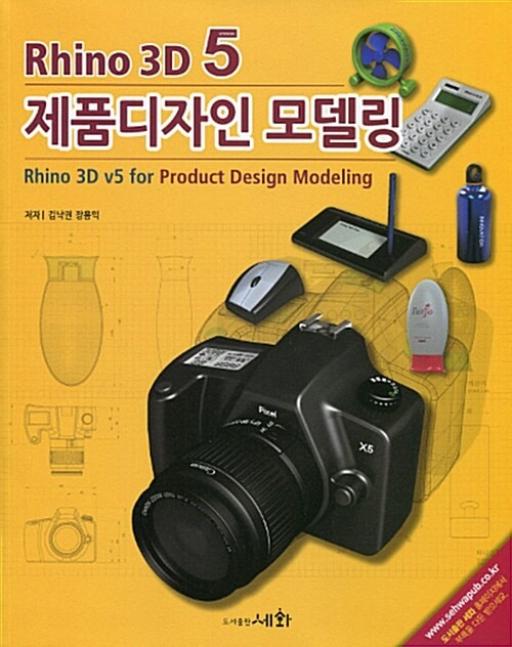
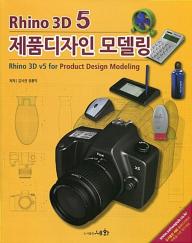
3D 디자인 모델링 표현에서 가장 중요한 것 중의 하나는 최종 형태에 얽매이지 말고 어떤 중간 단계를 거쳐서 최종적으로 원하는 디자인 형태를 표현할 수 있는 가를 파악하는 감각을 익히는 것입니다. 이런 3D 디자인 감각을 기르기 위해서는, 이 책에 수록한 7개의 제품 모델링 예제들을 책을 보지 않고도 진행할 수 있을 정도로 반복해서 연습할 것을 권합니다. 이렇게 하고 나면 여러분들은 3D 디자인 모델링에 필요한 구조적인 골격과 감각을 형성하게 될 것입니다. 즉, 어떤 제품이나 아이디어 스케치를 보면 어떤 과정과 방법으로 원하는 디자인을 표현할 수 있겠다는 생각을 할 수 있게 될 것입니다.
목차
Part 01 라이노 개요(Overview of Rhino v5) 21
Chapter 01 라이노의 인터페이스(Interface of Rhino v5) 22
1. 화면구성 요소들(Screen Factors of Rhinoceros) 23
1-1. 창 제목(Window Title) 24
1-2. 메뉴 바(Menu Bar) 24
1-3. 명령어 히스토리 창(Command History Window) 24
1-4. 명령어 프람프트(Command Prompt) 25
1-5. 툴바 그룹(Toolbar Group) 25
1-6. 사이드 바 툴바(Sidebar Toolbar) 또는, 메인 툴바(Main Toolbar) 25
1-7. 뷰포트(Viewport) 26
1-8. 뷰포트 탭(Viewport Tabs) 27
1-9. 오브젝트 스냅 툴바(Osnap Toolbar) 27
1-10. 상태 바(Status Bar) 27
1-11. 패널(Panels) 28
1-12. 툴바 메뉴 아이콘(Toolbar Menu Icon) 29
2. 마우스 커서의 명칭 30
3. 오브젝트 스냅(Object Snap) 30
3-1. 오브젝트 스냅(Object Snap) 사용하기 30
3-2. 오브젝트 스냅 툴바(Object Snap Toolbar) 31
4. 스마트 트랙(Smart Track) 32
5. 검볼(Gumball) 34
6. 툴바(Toolbar) 35
6-1. 툴바(Toolbar) 표시하기 37
6-2. 기본 설정상태로 복구하기 38
6-3. 툴바(Toolbar) 레이아웃을 다른 이름으로 저장하기 39
6-4. 새 툴바 만들기 39
7. 커서 제한(Constrain the Cursor) 40
7-1. 각도 제한(Angle Constraint) 40
7-2. 거리 제한(Distance Constraint) 41
7-3. 방향 제한(Direction Constraint) 42
Chapter 02 뷰포트(Viewport) 43
1. Pan 44
2. Rotate View 44
3. Zoom Window 44
4. Zoom Extents 44
5. Zoom Selected 45
6. Undo View Change 45
7. Place Target 46
8. Synchronize Views 46
9. 카메라 렌즈 설정 47
10. 뷰포트 디스플레이 모드(Viewport Display Mode) 48
10-1. Wire-frame 49
10-2. Shaded 50
10-3.Ghosted 50
10-4. Artistic 50
10-5. Pen 51
Chapter 03 환경 설정(Properties) 52
1. 문서 속성(Document Properties) 53
1-1. Unit 53
1-2. Grid 54
1-3. Mesh 55
2. 라이노 옵션(Rhino Options)56
2-1. Appearence 56
2-2. Files 57
2-3. General 58
2-4. Keyboard 58
2-5. Modeling Aids 60
2-6. Toolbar 60
2-7. View 62
2-8. OpenGL 66
3. 환경설정 내보내기 / 불러오기 66
3-1. Import Options : 환경설정 파일 불러오기 66
3-2. Export Options : 환경설정 파일 내보내기 68
Chapter 04파일 관리(File Operation) 69
1. Incremental Save 70
2. Save As Template 70
3. Insert 70
4. Import 70
5. Export Selected 72
Chapter 05 공통 기본 명령어(Common Basic Tools) 75
1. Move 76
2. Copy 78
3. Rotate 79
4. Trim 81
5. Split 84
6. Join 84
7. Explode 85
Part 02 솔리드(Solid) 87
Chapter 01 솔리드 만들기(Create Solids) 88
1. Box 89
1-1. Box: Corner to Corner, Height 90
1-2. Bounding Box 90
2. Cylinder 91
3. Sphere 91
3-1. Sphere: Center, Radius 92
3-2. Sphere: Diameter 92
3-3. Sphere: 3 Points 92
4. Ellipsoid 93
4-1. Ellipsoid: From Center 93
4-2. Ellipsoid: By Diameter 94
5. Cone 95
6. Truncated Cone 95
7. Pyramid 95
8. Tube 96
9. Torus 97
10. Pipe, Flat Caps 97
11. Pipe, Round Caps 99
12. Extrude Closed Planar Curve 99
13. Extrude Solid Toolbar 100
13-1. Extrude Surface 100
13-2. Extrude Surface to Point 101
13-3. Extrude Surface Tapered 101
13-4. Slab from Polyline 102
13-5. Boss 102
13-6. Rib 103
14. Text Object 104
Chapter 02 솔리드 편집(Solid Editing) 107
1. Boolean Union 108
2. Boolean Difference 108
3. Boolean Intersection 110
4. Boolean Split 110
5. Create Solid 111
6. Shell Closed Polysurface 112
7. Cap Planar Holes 112
8. Extract Surface 113
9. Merge Two Coplanar Face 114
10. Unjoin Edge 115
11. Variable Radius Fillet 116
12. Variable Radius Chamfer 119
13. Wire Cut 121
14. Move Face 123
15. Move Face To A Boundary 124
16. Extrude Face 125
17. Turn on Solid Control Points 126
18. Move Edge 126
19. Round Hole 127
20. Move Hole 128
21. Rotate Hole 129
22. Array Hole Polar 129
23. Array Hole 130
24. Delete Hole 132
Part 03 서피스(Surface) 133
Chapter 01 서피스 만들기(Create Surface) 134
1. Surface From 3 Or 4 Corner Points 135
2. Surface from Planar Curves 136
3. Surface from Network of Curves 136
4. Loft 138
5. Surface from 2, 3 or 4 Edge Curves 141
6. Patch 141
7. Rectangular Plane: Corner to Corner 143
8. Extrude Straigh 143t
9. Extrude Along Curve 146
10. Extrude Curve Tapered 147
11. Extrude To Point 147
12. Ribbon 148
13. Extrude Curve Normal to Surface 149
14. Sweep 1 Rail 150
15. Sweep 2 Rails 154
16. Revolve 159
Chapter 02 서피스 편집(Surface Editing) 161
1. Extend Surface 163
2. Fillet Surface 164
3. Chamfer Surface 165
4. Variable Radius Surface Fillet 165
5. Variable Radius Surface Chamfer 168
6. Blend Surface 168
7. Point On 171
8. Offset Surface 172
9. Variable Offset of Surface 174
10. Set Surface Tangent Direction 176
11. Match Surface 176
12. Merge Surface 179
13. Connect Surfaces 181
14. Symmetry 182
15. Tween Surfaces 183
16. Rebuild Surface 184
17. Refit Surface to Tolerance 185
18. Change Surface Degree 185
19. Split Edge 186
20. Rebuild Edges 186
21. Untrim 186
22. Shrink Trimmed Surface 187
23. Make Uniform 188
24. Make Surface Periodic 189
25. Adjust Closed Surface Seam 190
26. Remove Surface Edge 191
27. Unroll Developable Surface 192
28. Smash 195
29. Adjust Surface End Bulge 196
30. Remove Multiple Knots From Surface or Curve 196
31. Analyze Direction 196
32. Curvature Graph On 197
33. Show Edges 197
34. Curvature Analysis 197
Part 04 커브(Curve) 199
Chapter 01 커브 그리기(Create Curve) 200
1. 직선 그리기(Create Lines) 201
1-1. Line 201
1-2. Polyline 202
1-3. Line: From Midpoint 202
1-4. Line: Surface Normal 203
1-5. Line: Bisector 204
1-6. Line: Angled 205
1-7. Line: Perpendicular from Curve 206
1-8. Line: Perpendicular To 2 Curves 207
1-9. Line: Tangent and Perpendicular to Curves 207
1-10. Line: Tangent from Curve 207
1-11. Line: Tangent to 2 Curves 208
2. 자유곡선 그리기(Create Free-form Curves) 209
2-1. Control Point Curve 209
2-2. Curve: Interpolate Points 210
2-3. Sketch 211
2-4. Helix 211
2-5. Spiral 212
2-6. Tween Curves 213
3. 원 그리기(Create Circles) 214
3-1. Circle: Center, Radius 214
3-2. Circle: Diameter 215
3-3. Circle: 3 Points 215
3-4. Circle: Around Curve 216
3-5. Circle: Tangent, Tangent, Radius 216
3-6. Circle: Tangent to 3 Curves 217
4. 타원 그리기(Create Ellipses) 218
4-1. Ellipse: From Center 219
4-2. Ellipse: Diameter 219
4-3. Ellipse: Around Curve 220
5. 호 그리기(Create Arcs) 220
5-1. Arc: Center, Start, Angle 221
5-2. Arc: Start, End, Point on Arc 221
5-3. Arc: Tangent to Curves 222
6. 사각형 그리기(Create Rectangles) 223
6-1. Rectangle: Corner to Corner 223
6-2. Rectangle: Center, Corner 224
7. 정다각형 그리기(Create Polygons) 225
7-1. Polygon: Center, Radius 225
7-2. Circumscribed Polygon: Center, Radius 226
7-3. Polygon: Star 226
Chapter 02 오브젝트로부터 커브 만들기(Curve From Object) 227
1. Project Curves 228
2. Pull Curve 229
3. Duplicate Edge 230
4. Duplicate Border 231
5. Duplicate Face Border 231
6. Extract Isocurve 232
7. Extract Wire-frame 233
8. Blend Perpendicular 234
9. Object Intersection 235
10. Create UV Curves 235
11. Make 2-D Drawing 237
Chapter 03 커브 편집(Curve Editing) 239
1. Fillet Curves 241
2. Chamfer 242
3. Fillet Corners 243
4. Adjustable Curve Blend 243
5. Arc Blend 246
6. Match Curve 247
7. Symmetry 248
8. Point On 249
9. Offset Curve 250
10. Offset Curve On Surface 251
11. Extend Curve 252
12. Adjust Closed Curve Seam 253
13. Curves From 2 Views 255
14. Match Curve Directions 255
15. Curve from Cross-Section Profiles 256
16. Rebuild Curve 257
17. Refit Curve 259
18. Change Degree 260
19. Fair Curve 260
20. Make Uniform 260
21. Make Periodic 260
22. Continue Control Point Curve 261
23. Tween Curves 262
24. Curve Boolean 262
25. Project Curves 263
26. Modify Radius 263
Part 05 점(Point) 265
Chapter 01 점 그리기(Create Points) 266
1. Single Point 267
2. Multiple Point 267
3. Extract Points 267
4. Closest Point 268
5. Closest Points Between Two Objects 269
6. Divide Curve by Length 269
Chapter 02 점 편집(Point Editing) 271
1. Points On 272
2. Edit Points On 272
3. Points Off Selected Objects 273
4. Insert a Control Point 273
5. Remove a Control Point 274
6. Insert Knot 274
7. Remove Knot 275
8. Insert Kink 276
9. Edit Control Point Weight 277
10. Set Drag Mode 278
11. Move UVN 278
12. Cull Control Polygon Backfaces 279
Part 06 변형(Transformation) 281
Chapter 01 변형(Transformation) 282
1. Move 283
1-1. Move 283
1-2. Move Subcurve 283
2. Copy 284
3. Rotate 284
4. Scale 284
4-1. Scale 3-D 285
4-2. Scale 2-D 285
4-3. Scale 1-D 286
4-4. Non-Uniform Scale 286
5. Mirror 287
6. Orient: 2 Points 288
7. Orient On Surface 290
8. Orient Perpendicular to Curve 292
9. Orient Curve to Edge 293
10. Array Toolbar 295
10-1. Rectangular Array 295
10-2. Polar Array 296
10-3. Array Along Curve 296
10-4. Array on Surface 298
10-5. Array Along Curve on Surface 299
11. Project to CPlane 300
12. Set XYZ Coordinates 300
13. Align Objects 302
14. Twist 303
15. Bend 304
16. Taper 305
17. Flow Along Curve 306
18. Flow Along Surface 307
19. Deformation Tools 툴바 308
19-1. Splop 309
19-2. Maelstorm 310
19-3. Stretch 311
20. Cage Toolbar 312
20-1. Cage Edit 312
20-2. Release Objects From Control Cage 314
20-3. Select Controls 314
20-4. Select Captives 314
Chapter 02히스토리(History) 315
1. History Settings 316
2. Record History 316
3. Update History on Selected Objects 316
4. Stop History Recording 317
5. Lock Objects with History 317
6. Purge History 317
7. Select Objects with History 317
8. Select Children 318
9. Select Parents 318
Part 07 분석(Analyze) 321
Chapter 01 분석(Analyze) 322
1. Analyze Direction 323
2. Evaluate Point 324
3. Length 324
4. Distance 325
5. Angle 325
6. Radius 326
7. Curvature Graph On 327
8. Geometric Continuity of 2 Curves 328
9. Analyze Curve Deviation 329
10. Mass Properties Toolbar 330
10-1. Area 330
10-2. Area Centroid 331
10-3. Volume 331
10-4. Volume Centroid 331
11. Surface Analysis Toolbar 331
11-1. Environment Map 332
11-2. Zebra Analysis 333
12. Edge Tools Toolbar 334
12-1. Show Edges 334
12-2. Split Edge 335
12-3. Merge Edge 336
12-4. Join 2 Naked Edges 337
12-5. Rebuild Edges 339
13. Check Objects 340
14. Select Bad Objects 341
Part 08 모델링 보조도구들(Modeling Aids) 343
Chapter 01그룹(Group) 344
1. Group 345
2. Ungroup 345
3. Add to Group 345
4. Remove from Group 345
5. Set Group Name 345
Chapter 02레이어(Layer) 349
1. 레이어 창(Layers Window) 350
1-1. Layers 창의 버튼들 350
1-2. Layers 창의 사용법 352
1-3. 현재 레이어 설정(Set Current Layer) 353
1-4. 오브젝트의 레이어 변경(Change Object Layer) 353
1-5. 오브젝트를 다른 레이어에 복사(Copy Objects To Layer) 354
1-6. 레이어의 오브젝트 선택(Select Objects) 354
2. Popup Layer List 355
3. Layer Toolbar 357
Chapter 03선택(Select) 358
1. Select All 359
2. Select None 359
3. Invert Selection 359
4. Select By Color 359
5. Select By Layer 360
6. Select Points 360
7. Select Dimensions 360
8. Select By Group Name 360
9. Select Polysurfaces 360
10. Select Surfaces 361
11. Select Curves 361
Chapter 04가시도(Visibility) 362
1. Hide Objects 363
2. Show Objects 363
3. Show Selected Objects 363
4. Invert Selection and Hide Objects 364
5. Lock Objects 364
6. Unlock Objects 364
7. Unlock Selected Objects 365
8. Invert Selection and Hide Control Point 365
9. Hide Control Points 365
10. Add Clipping Plane 366
11. Disable Clipping Plane 366
Chapter 05컨스트럭션 플레인(Construction Plane) 369
1. Set CPlane Origin 371
2. Set CPlane Elevation 372
3. Set CPlane to Surface 373
4. Set CPlane Perpendicular to Curve 373
5. Set CPlane By 3 Points 374
6. Previous CPlane 375
7. Set CPlane World Top 375
8. Set CPlane World Front 376
9. Set CPlane World Right 376
10. Set UPlane Mode 377
Part 09 물통 모델링(예제 1 : Canteen Modeling) 379
1. 몸체(Body) 382
2. 패킹(Packing) 385
3. 뚜껑(Cap) 387
Part 10 미니 선풍기 모델링(예제 2 : Mini Fan Modeling) 399
1. 날개(Fan) 402
2. 몸체(Body) 408
3. 모터 케이스(Motor Case) 411
Part 11 계산기 모델링(예제 3 : Calculator Modeling) 421
1. 몸체와 버튼(Body and Buttons) 424
2. 액정(LCD) 430
3. 충전지(Charging Cell) 435
4. 모깎기와 파팅(Fillet and Parting) 439
Part 12 사인 패드 모델링(예제 4 : Sign Pad Modeling) 445
1. 몸체 단면 커브(Body Section Curve) 448
2. 액정(LCD) 449
3. 펜 꽂이와 파팅(Pen Hole and Parting) 462
4. Clipping Plane 469
Part 13 베이비 샴푸용기 모델링(예제 5 : Baby Shampoo Container Modeling) 473
1. 몸체(Body) 476
2. 몸체 서피스(Body Surface) 484
3. 내부 캡(Inner Cap) 491
4. 외부 캡(Outer Cap) 500
5. 나사 1(Thread 1) 510
6. 나사 2(Thread 2) 519
Part 14 마우스 모델링(예제 6 : Mouse Modeling) 533
1. 상면 서피스(Top) 536
2. 측면 서피스(Side Surface) 541
3. 측면 서피스 트림(Trim Side Surface) 551
4. 우측면 블렌딩(Blending Right Surface) 558
5. 하단부와 상단몸체 분할(Bottom and Split Upper Body) 566
6. 중앙 몸체 분할(Split Center Body) 573
7. 휠 버튼(Wheel Button) 583
8. 버튼 작동공간 파내기(Button Stroke Cutout) 587
9. 마무리(Finish) 594
Part 15 카메라 모델링(예제 7 : Camera Modeling) 599
1. 기본 몸체(Main Body) 602
2. 중앙 몸체(Center Body) 613
3. 몸체 필렛(Body Fillet) 620
4. 액정(LCD) 629
5. 셔터 버튼(Shutter Button) 641
6. 모드 다이얼(Mode Dial) 644
7. 렌즈 릴리스 버튼(Lens Release Button) 653
8. 렌즈 마운트(Lens Mount) 657
참고문헌 664
찾아보기 665








 AD광고
AD광고 AD광고
AD광고