






• 메인으로 이동
    AD광고
    New사랑과 우정으로 빛나는 모험프린세스 캐치 티니핑
    AD광고
    New경이롭고 치열한 생존 이야기극한 진화의 세계
    • 베스트
    • 소득공제
    • 무료배송

    손경락의 애프터 이펙트 CS6&CC 더[THE] 쉽게 배우기(더쉽게배우기 NO.10)

    • 손경락 저
    • 영진닷컴
    • 2013년 12월 20일
    10%21,60024,000
    적립금
    1,200원 (5% 적립)
    추가 적립
    추가 적립 안내
    • 5만원 이상 결제 시 (*배송비 제외)

      정가제FREE(상품/사은품) 금액이 2,000원 이상이면 2,000원 추가적립

    • 10만원 이상 결제 시 (*배송비 제외)

      정가제FREE(상품/사은품) 금액이 2,000원 이상이면 2,000원 추가적립

      정가제FREE(상품/사은품) 금액이 5,000원 이상이면 5,000원 추가적립

    결제혜택
    무이자 할부
    결제사 혜택
    쿠폰
    회원 가입 즉시 지급되는 적립금 과 등급별 다양한 회원 혜택 보기
    배송비
    무료  (해외배송의 경우 지역에 따라 상이)

    배송안내

    서울특별시 강남구 강남대로 542(논현동, 영풍빌딩)
    지금 택배 주문하면 9/11(금) 출고 가능
    택배보다 빠른, 나우드림
    21,600

    [네이버페이]

    상품 규격 정보
    상품상세정보
    ISBN ISBN-13 : 9788931445763
    쪽수549쪽
    크기B5(188mm X 257mm, 사륙배판)
    제품구성CD포함
    이 책이 속한 분야
    • 컴퓨터/IT > 그래픽
    관련 이벤트
    • 사은품

    이달의 리뷰왕

    2026.01.01 ~ 2026.12.31

    • 사은품

    신규가입시 최대 10,800원

    2025.12.31 ~ 2026.12.31

    • 사은품

    『유치원 Wars 17』 출간 기념 포토카드 증정!

    2026.09.01 ~ 2026.09.28

    • 사은품

    9월 특별선물 《영풍문고 리유저블백》

    2026.09.01 ~ 2026.09.30

    • 사은품

    이달의 리뷰왕

    2026.01.01 ~ 2026.12.31

    • 사은품

    신규가입시 최대 10,800원

    2025.12.31 ~ 2026.12.31

    • 사은품

    『유치원 Wars 17』 출간 기념 포토카드 증정!

    2026.09.01 ~ 2026.09.28

    • 사은품

    9월 특별선물 《영풍문고 리유저블백》

    2026.09.01 ~ 2026.09.30

    목차
    PART 01. 애프터 이펙트 기본기 다지기 LESSON 01 한 번 해볼까? 애프터 이펙트! 기초탄탄 애프터 이펙트와 시스템 알아보기 STEP 01 애프터 이펙트는 어디에 사용하지? STEP 02 시스템 요구사항 알아보기 STEP 03 64비트 시스템에서 CS4와 CS6의 차이점 알아보기 STEP 04 애프터 이펙트 실행 전 요소 체크하기 STEP 05 애프터 이펙트의 [Help] 메뉴 활용하기 LESSON 02 l 인터페이스와 기본 기능 파악하기! 기초탄탄 기본적인 인터페이스 구성 알아보기 STEP 01 새로운 컴포지션 만들기 STEP 02 애프터 이펙트 색상 톤 변경하기 STEP 03 내 마음대로 인터페이스 설정하기 STEP 04 워크스페이스 변경하기 STEP 05 워크스페이스 사용자화하기 STEP 06 패널 열고 닫기 STEP 07 워크스페이스의 패널 따로 분리하기 STEP 08 애프터 이펙트 라벨 색상 변경하기 STEP 09 귀중한 프로젝트 저장하기 LESSON 03 l 무엇을 불러오나! 파일 불러오기 기초탄탄 다양한 파일 불러오고 사용하기 STEP 01 메뉴에서 파일 불러오기 STEP 02 마우스로 드래그하여 파일 불러오기 STEP 03 다이나믹 링크 이해하기 STEP 04 파일을 불러올 때 영향을 미치는 환경설정하기 STEP 05 불러올 스틸 이미지 최적화하기 ● PART SUMMARY ● SELF TEST PART 2. 애프터 이펙트 패널과 친해지기 LESSON 01 l 파일들을 한자리에! [Project] 패널 기초탄탄 [Project] 패널과 [Flowchart] 패널 이해하기 STEP 01 [Project] 패널의 아이콘 알아보기 STEP 02 프로젝트의 계층구조를 알 수 있는 [Flowchart] 패널 알아보기 STEP 03 외부 제작 이미지 파일 불러오기 STEP 04 파일을 불러올 때 추가 옵션 알아보기 STEP 05 [Project] 패널의 파일 속성과 관리 LESSON 02 l 직관적으로 보며 작업하는! [Composition] 패널 기초탄탄 [Composition Settings] 대화상자 알아보기 STEP 01 [Basic] 탭에서의 컴포지션 설정 알아보기 STEP 02 [Advanced] 탭에서의 컴포지션 설정 알아보기 STEP 03 [Composition] 패널의 레이아웃 이해하기 STEP 04 [Composition] 패널의 아이콘 알아보기 STEP 05 레이어 주위에 생성되는 바운딩 박스 사용하기 STEP 06 프리뷰 환경 설정과 [Layer] 패널 알아보기 LESSON 03 l [Timeline] 패널의 구성과 칼럼 기초탄탄 [Timeline] 패널의 이해하기 STEP 01 [Timeline] 패널의 옵션 기능 알아보기 STEP 02 [Timeline] 패널의 칼럼 조절하기 STEP 03 [Timeline] 패널의 칼럼 표시하고 숨기기 STEP 04 [Timeline] 패널의 [Layer Switches] 칼럼 알아보기 STEP 05 다양한 변형을 만드는 브레인스톰 알아보기 LESSON 04 l 다양한 기능의 툴 박스와 패널 기초탄탄 툴 박스의 구성 알아보기 STEP 01 툴 박스의 툴 기능 알아보기 STEP 02 문자 툴과 옵션 패널 알아보기 STEP 03 문자의 정렬과 단락 알아보기 STEP 04 페인트 툴의 기능 알아보기 STEP 05 기타 툴과 패널의 사용 알아보기 STEP 06 오디오 프리뷰와 비디오 프리뷰 알아보기 ● PART SUMMARY ● SELF TEST PART 03. 레이어 관리하기 LESSON 01 l 레이어 제어와 관리 기초탄탄 레이어 제어 기능 알아보기 STEP 01 레이어의 기본 개념과 이동 알아보기 STEP 02 [Timeline] 패널의 영역 이해하기 STEP 03 레이어의 In점/Out점 제어하기 STEP 04 레이어 자르기와 복제하기 STEP 05 레이어 정렬하기 STEP 06 마커 설정하기 STEP 07 마커 옵션과 웹/장 링크, 큐 포인트 알아보기 STEP 08 오디오 마커와 Parent 알아보기 LESSON 02 l 레이어의 속성과 키프레임의 제어 기초탄탄 레이어에 적용되는 속성 알아보기 STEP 01 키프레임 설정하고 이동하기 STEP 02 레이어의 기본 속성 알아보기 STEP 03 레이어의 크기 속성과 반전 알아보기 STEP 04 자동 키프레임과 레이어의 속성 표시 알아보기 STEP 05 그래프 에디터로 레이어 속성 그래프 보기 LESSON 03 l 새롭게 추가할 수 있는 레이어 기초탄탄 프로젝트에 도움을 주는 레이어 알아보기 STEP 01 보이지 않는 널 오브젝트 만들기 STEP 02 가이드 레이어와 조정 레이어 만들기 STEP 03 단색 솔리드 레이어 만들기 STEP 04 셰이프 레이어, 라이트와 카메라 레이어 만들기 LESSON 04 l 애니메이션을 도와주는 기능 기초탄탄 공간 및 시간 키프레임 보간 알아보기 STEP 01 키프레임의 설정에 따른 아이콘과 보간 알아보기 STEP 02 모션 스케치로 레이어 경로 만들기 STEP 03 움직이는 패스 만들기 STEP 04 부드럽게, 또는 랜덤한 키프레임 만들기 STEP 05 Time Remap 이해하기 STEP 06 동영상의 재생 속도 내 마음대로 제어하기 STEP 07 키프레임 정밀 조정하기 STEP 08 부드러운 움직임 만들기 STEP 09 마음대로 움직일 수 있는 퍼핏 툴 알아보기 STEP 10 퍼핏 핀 툴로 동작 기록하기 LESSON 05 l 동영상 속도와 솔리드 레이어의 움직임 제어 기초탄탄 동영상과 직선 키프레임 이해하기 STEP 01 동영상 레이어의 속도 제어와 자르기 STEP 02 솔리드와 텍스트 레이어 제어하고 링크걸기 ● PART SUMMARY ● SELF TEST PART 04. 레이어의 합성과 마스크, 매트 활용하기 LESSON 01 l 채널의 종류와 매트의 기능 기초탄탄 채널과 매트 이해하기 STEP 01 컬러 채널과 알파 채널 이해하기 STEP 02 매트의 종류와 사용방법 이해하기 STEP 03 레이어의 투명도 유지하기 LESSON 02 l 블렌딩 모드와 스텐실, 실루엣 활용 기초탄탄 블렌딩 모드 알아보기 STEP 01 블렌딩 모드의 종류 알아보기 STEP 02 스텐실과 실루엣 기능 이해하기 LESSON 03 l 가릴 건 가리는 마스크의 이해와 조작 기초탄탄 마스크의 사용 방법 알아보기 STEP 01 다양한 마스크의 종류 알아보고 사용하기 STEP 02 닫힌 마스크와 열린 마스크 만들기 STEP 03 마스크의 핸들 제어하기 STEP 04 마스크의 포인트와 핸들 이해하기 STEP 05 마스크 모양 변경하기 STEP 06 마스크를 제어하는 하위 메뉴들 STEP 07 마스크의 속성 적용하기 STEP 08 외부 응용 프로그램에서 마스크 가져오기 STEP 09 마스크 모드 기능 이해하기 STEP 10 마스크를 자동으로 만들어 주는 Auto-trace STEP 11 오브젝트의 외각에 아웃라인 만들기 STEP 12 로토 브러시 툴을 사용해 자동 영역 만들기 LESSON 04 l 루마 매트와 이펙트를 활용한 화면 전환 기초탄탄 이미지와 캔버스 크기 조절하기 STEP 01 루마 매트 적용하기 STEP 02 레이어 복제하고 이펙트 적용하기 ● PART SUMMARY ● SELF TEST PART 05. 카메라와 라이트 사용하기 LESSON 01 l 3D 공간과 카메라, 그리고 라이트 기초탄탄 3D 공간과 3D 레이어 이해하기 STEP 01 3D 레이어에 추가되는 속성 알아보기 STEP 02 3D 레이어의 속성 이해하기 STEP 03 축 모드 이해하기 LESSON 02 l 라이트와 카메라, 생성과 사용 기초탄탄 라이트와 카메라의 생성 방법 알아보기 STEP 01 라이트의 기본 옵션 이해하기 STEP 02 카메라 렌즈 종류 알아보고 활용하기 STEP 03 카메라의 타입과 방향 설정 알아보기 STEP 04 오브젝트를 중심으로 카메라 회전하기 STEP 05 카메라의 세부 설정 기능 알아보기 STEP 06 카메라 툴 기능 이해하기 STEP 07 3D 레이어의 Material Options 이해하기 STEP 08 선택한 레이어 [Composition] 패널에서 크게 보기 LESSON 03 l Classic 3D와 Ray-traced 3D 활용 기초탄탄 Ray-traced 3D 모드로의 변환 방법 알아보기 STEP 01 Ray-traced 3D 모드의 Geometry Options 이해하기 STEP 02 Environment Layer와 Reflection 이해하기 STEP 03 일반 레이어와 컴포지션 레이어의 Geometry Options 이해하기 STEP 04 3D 오브젝트의 면 색상과 Material Options 설정하기 LESSON 04 l 3D 공간과 3D 카메라 트래커 기초탄탄 3D 카메라 트래커란? STEP 01 트랙 포인트 찾고 타깃 설정하기 STEP 02 타깃의 위치에 오브젝트 합성하기 LESSON 05 l 3D 입체 영상을 만들기 위한 기본기 기초탄탄 3D 입체 영상 제작을 위한 준비 STEP 01 스테레오 3D 리그 적용하기 STEP 02 스테레오 3D 리그에 사용되는 이펙트 이해하기 LESSON 06 l 특별한 이미지 포맷과 베니싱 포인트 기초탄탄 소실점 이해하기 STEP 01 3D 응용 프로그램에서 RPF 데이터 가져오기 STEP 02 HDR 이미지 이해하기 STEP 03 RAW 포맷 이해하고 사용하기 STEP 04 베니싱 포인트 사용하기 LESSON 07 l 3D 레이어와 이펙트 활용 기초탄탄 광각 렌즈와 Particular 플러그인 STEP 01 파일 불러오기 STEP 02 3D 레이어로 변환하고 레이어 배치하기 STEP 03 살아 숨쉬는 움직임 불어넣기 STEP 04 파티클을 이용한 조각 배치하기 ● PART SUMMARY ● SELF TEST PART 06. 문자, 셰이프 레이어, 그리고 이펙트 LESSON 01 l 문자 레이어의 프리셋과 속성 기초탄탄 패널에서 프리셋 확인하기 STEP 01 문자 레이어에 프리셋 적용하기 STEP 02 문자의 기본 속성 알아보기 STEP 03 문자 Animator 속성 알아보기 STEP 04 Animator의 Selector 속성 알아보기 LESSON 02 l 벡터를 기반으로 하는 셰이프 레이어 기초탄탄 벡터 그래픽과 셰이프 레이어 STEP 01 셰이프 레이어 만들기 STEP 02 셰이프 레이어의 툴 옵션 이해하기 STEP 03 셰이프 레이어 그룹화하기 STEP 04 셰이프의 모양 변형하기 LESSON 03 l 레이어 스타일과 이펙트 기초탄탄 이펙트에 대해 알아보기 STEP 01 레이어에 이펙트 적용하기 STEP 02 레이어에 적용된 이펙트 확인하고 제거하기 STEP 03 이펙트에 적용되는 기본 옵션 이해하기 STEP 04 포토샵에서 사용되는 레이어 스타일 알아보기 STEP 05 애프터 이펙트에서 레이어 스타일 적용하기 STEP 06 레이어 스타일 변환하고 제거하기 LESSON 04 l 레이어 스타일의 활용 기초탄탄 Repeater와 Ramp 이펙트 STEP 01 솔리드와 셰이프 레이어로 배경 만들기 STEP 02 셰이프 레이어에 이펙트 적용하기 STEP 03 문자 레이어에 레이어 스타일 적용하기 STEP 04 마스크 적용하고 움직임 설정하기 LESSON 05 l 문자와 셰이프, 이펙트를 활용한 애니메이션 기초탄탄 솔리드 레이어와 Lens Flare 이펙트 STEP 01 이펙트를 이용해 배경 입자 만들기 STEP 02 문자에 애니메이션 적용하기 STEP 03 여러 개의 셰이프 레이어에 한 번에 이펙트 적용하기 STEP 04 라이트 이펙트 추가하기 ● PART SUMMARY ● SELF TEST PART 07. 계층구조와 익스프레션! LESSON 01 l 자바 스크립트는 몰라도 되는 익스프레션 기초탄탄 익스프레션의 아이콘 기능 STEP 01 익스프레션 쉽게 적용하기 STEP 02 익스프레션에서 레이어 이름 사용하기 STEP 03 익스프레션 제거하고 복사하기 STEP 04 익스프레션을 키프레임으로 변환하기 LESSON 02 l 자동화를 위한 스크립트 기초탄탄 스크립트 실행 방법 이해하기 STEP 01 스크립트 편집기 사용 방법 LESSON 03 l 익스프레션을 활용한 간단 조작 방법 기초탄탄 Expression Controls 이펙트 이해하기 STEP 01 Expression Controls 이펙트 활용하기 STEP 02 앞만 바라보고 회전하는 3D 레이어 만들기 ● PART SUMMARY ● SELF TEST PART 08. 키잉과 트래킹 LESSON 01 l 키잉의 적용 기초탄탄 키잉과 크로마키 이해하기 STEP 01 Keylight로 그린 스크린의 배경과 전경 개체 분리하기 STEP 02 Keylight로 전경 개체의 색상 보존하기 STEP 03 Outside Mask 사용하기 LESSON 02 l 끝까지 따라가는 트래킹 기초탄탄 트래킹 사용 방법 이해하기 STEP 01 트래커의 조정 방법 이해하기 STEP 02 Stabilize의 세부 내용 이해하기 STEP 03 새롭게 추가된 Warp Stabilizer 활용하기 STEP 04 트래킹 데이터를 따라 움직이는 오브젝트 만들기 STEP 05 길이가 변화하는 오브젝트 연결하기 ● PART SUMMARY ● SELF TEST PART 09. 렌더링을 통한 최종 결과물 만들기 LESSON 01 l 렌더링을 위한 다양한 설정 기초탄탄 다양한 파일을 만들 수 있는 렌더링 명령 이해하기 STEP 01 [Render Queue] 패널의 옵션 이해하기 STEP 02 동영상의 퀄리티를 결정하는 렌더 설정하기 STEP 03 프록시 설정으로 프리뷰를 빠르게 만들기 STEP 04 다양한 포맷을 설정하는 Output Module 이해하기 STEP 05 템플릿 설정하기 STEP 06 Output Module의 추가로 다양한 포맷 한 번에 만들기 STEP 07 [Render Queue] 패널에서 컴포지션 복제하기 STEP 08 렌더링 정지하고 소리 변경하기 STEP 09 컴포지션을 미디어 인코더로 렌더링하기 STEP 10 여러 컴퓨터로 시퀀스 이미지 렌더링하기 STEP 11 오디오 렌더링하기 LESSON 02 l 환경 설정과 모니터 출력 기초탄탄 환경 설정의 초기화 STEP 01 Import 환경 설정하기 STEP 02 프로젝트 사본 저장을 위한 Auto-Save 환경 설정하기 STEP 03 외부 모니터로 출력하기 위한 Video Preview 환경 설정하기 STEP 04 파일 개수와 용량 제한을 위한 세그먼트 환경 설정하기 ● PART SUMMARY ● SELF TEST PART 10. 성능 향상을 위한 다양한 설정하기 LESSON 01 l 성능 향상하기 기초탄탄 프로젝트에서 사용하지 않는 요소 삭제하기 STEP 01 프로젝트 단순하게 만들기 STEP 02 컴포지션 미리 렌더링하기 STEP 03 저해상도의 동영상과 이미지의 프록시 사용하기 STEP 04 컴포지션의 해상도 조절하기 STEP 05 [Timeline] 패널에서 선택한 레이어만 나타내기 STEP 06 애프터 이펙트를 시작하기 전에 시스템 확인하기 STEP 07 화면 출력을 수정하여 성능 향상하기 STEP 08 이펙트 적용 방법을 조정하여 성능 향상하기 STEP 09 자주 사용하는 명령은 단축키 사용하기
    저자 소개
    저자 : 손경락
      도서리뷰 (0)
      이 책을 읽고 어떤 느낌을 받으셨나요? 리뷰를 남기고 다른 독자들과 함께 공유해보세요.

      등록된 리뷰가 없습니다

      첫번째 리뷰어가 되어주세요

      이 분야에서 요즘 뜨는 책


      에러가 무섭지 않게 되는 책 - 에러 잘 읽는 법부터 효율적으로 디버깅하고 디버깅이 쉬운 코드를 작성하는 법까지사쿠라바 히로유키, 모치즈키 고타로 | 제이펍
      AI혁신:개정판 - 나의 커리어를 높이는 스마트워크 전략박대형, 김상용, 차명일, 임성기 | 지식과감성
      인생 언리얼 5 프로젝트 교과서 - 언리얼 엔진으로 3D 이머시브 콘텐츠 개발이영호, 박원석, 박현상, 탁광욱, 이영훈, 김현진 | BM성안당
      비전공자를 위한 이해할 수 있는 파이썬 - 챗GPT 시대에 최적화된 파이썬 공부법최원영 | 티더블유아이지
      엔트리 인공지능 with 햄스터 로봇 - 개정판강윤지,박찬규,강성웅,김원유,심재민,김연구,홍성용,김경상,정인재 | 영진닷컴
      에러가 무섭지 않게 되는 책 - 에러 잘 읽는 법부터 효율적으로 디버깅하고 디버깅이 쉬운 코드를 작성하는 법까지사쿠라바 히로유키, 모치즈키 고타로 | 제이펍
      AI혁신:개정판 - 나의 커리어를 높이는 스마트워크 전략박대형, 김상용, 차명일, 임성기 | 지식과감성
      인생 언리얼 5 프로젝트 교과서 - 언리얼 엔진으로 3D 이머시브 콘텐츠 개발이영호, 박원석, 박현상, 탁광욱, 이영훈, 김현진 | BM성안당
      비전공자를 위한 이해할 수 있는 파이썬 - 챗GPT 시대에 최적화된 파이썬 공부법최원영 | 티더블유아이지
      엔트리 인공지능 with 햄스터 로봇 - 개정판강윤지,박찬규,강성웅,김원유,심재민,김연구,홍성용,김경상,정인재 | 영진닷컴
      에러가 무섭지 않게 되는 책 - 에러 잘 읽는 법부터 효율적으로 디버깅하고 디버깅이 쉬운 코드를 작성하는 법까지사쿠라바 히로유키, 모치즈키 고타로 | 제이펍
      AI혁신:개정판 - 나의 커리어를 높이는 스마트워크 전략박대형, 김상용, 차명일, 임성기 | 지식과감성
      인생 언리얼 5 프로젝트 교과서 - 언리얼 엔진으로 3D 이머시브 콘텐츠 개발이영호, 박원석, 박현상, 탁광욱, 이영훈, 김현진 | BM성안당
      이 분야의 화제의 신간
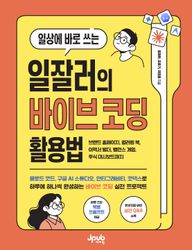

      일상에 바로 쓰는 일잘러의 바이브 코딩 활용법임재희, 조효기, 이정용 | 제이펍
      AI 시스템 설계 - 불확실한 AI를 운영 가능한 시스템으로 만드는 구조와 원칙이한울 | 한빛미디어
      클로드와 엑셀로 시작하는 AI 주식 투자 - 데이터 수집부터 대시보드 자동화와 투자 판단까지 나만의 AI 주식 비서 만들기LearnAI Team | 위키북스
      AI와 일하는 기술 - 성과를 만드는 365가지 AI 치트키최정혜, 김여립, 이동근, 뉴럴웨이브 | 한국경제신문
      AI 편집 디자인 - AI x 인디자인 x 일러스트레이터 x 포토샵으로 배우는 디자인 실무 편집 디자인 브로슈어 포스터 패키지 출판 편집 포트폴리오까지이미정, 유은진, 강경희, 신호진, 앤미디어 | 길벗
      일상에 바로 쓰는 일잘러의 바이브 코딩 활용법임재희, 조효기, 이정용 | 제이펍
      AI 시스템 설계 - 불확실한 AI를 운영 가능한 시스템으로 만드는 구조와 원칙이한울 | 한빛미디어
      클로드와 엑셀로 시작하는 AI 주식 투자 - 데이터 수집부터 대시보드 자동화와 투자 판단까지 나만의 AI 주식 비서 만들기LearnAI Team | 위키북스
      AI와 일하는 기술 - 성과를 만드는 365가지 AI 치트키최정혜, 김여립, 이동근, 뉴럴웨이브 | 한국경제신문
      AI 편집 디자인 - AI x 인디자인 x 일러스트레이터 x 포토샵으로 배우는 디자인 실무 편집 디자인 브로슈어 포스터 패키지 출판 편집 포트폴리오까지이미정, 유은진, 강경희, 신호진, 앤미디어 | 길벗
      일상에 바로 쓰는 일잘러의 바이브 코딩 활용법임재희, 조효기, 이정용 | 제이펍
      AI 시스템 설계 - 불확실한 AI를 운영 가능한 시스템으로 만드는 구조와 원칙이한울 | 한빛미디어
      클로드와 엑셀로 시작하는 AI 주식 투자 - 데이터 수집부터 대시보드 자동화와 투자 판단까지 나만의 AI 주식 비서 만들기LearnAI Team | 위키북스
      교환/반품/환불
      반품/교환방법
      • 마이페이지 > 주문관리 > 주문/배송조회 > 주문조회 후  [1:1상담신청]  또는 고객센터 (1544-9020)
      • ※ 오픈마켓, 해외배송 주문상품 문의 시 [1:1상담신청] 또는 고객센터 (1544-9020)
      반품/교환 가능기간
      • 변심반품의 경우 수령 후 7일 이내
      • 상품의 결함 및 계약내용과 다를 경우 문제점 발견 후 30일 이내
      반품/교환비용
      • 단순변심 혹은 구매착오로 인한 반품/교환은 반송료 고객 부담
      • 해외직배송 도서 구매 후 단순변심에 의한 취소 및 반품 시 도서판매가의 20% 수수료 부과
      반품/교환 불가 사유
      • 소비자의 책임 있는 사유로 상품 등이 손실 또는 훼손된 경우
      • 소비자의 사용, 포장 개봉에 의해 상품 등의 가치가 현저히 감소한 경우
        예) 만화, 잡지, 수험서 및 문제집류
      • 복제가 가능한 상품 등의 포장을 훼손한 경우
        예) 음반/DVD/비디오, 소프트웨어, 만화책, 잡지, 영상 화보집
      • 소비자의 요청에 따라 개별적으로 주문 제작되는 상품의 경우
      • 디지털 컨텐츠인 eBook, 오디오북 등을 1회 이상 다운로드를 받았을 경우
      • 시간의 경과에 의해 재판매가 곤란한 정도로 가치가 현저히 감소한 경우
      • 전자상거래 등에서의 소비자보호에 관한 법률이 정하는 소비자 청약철회 제한 내용에 해당되는 경우
      상품 품절
      • 공급사(출판사) 재고 사정에 의해 품절/지연될 수 있으며, 품절 시 관련 사항에 대해서는 이메일과 문자로 안내드리겠습니다.
      소비자 피해보상
      환불지연에 따른 배상
      • 상품의 불량에 의한 교환, A/S, 환불, 품질보증 및 피해보상 등에 관한 사항은 소비자분쟁 해결 기준 (공정거래위원회 고시)에 준하여 처리됨
      • 대금 환불 및 환불지연에 따른 배상금 지급 조건, 절차 등은 전자상거래 등에서의 소비자 보호에 관한 법률에 따라 처리함
      공지사항
      • [이벤트 당첨자 발표] 서울국제정원박람회, 김진명 작가 북토크 당첨자 안내
      • [이벤트 당첨자 발표] 9월 모두의 서가 이벤트 당첨자 안내
      • [공지사항] 스타필드마켓 월계 문구복합매장 그랜드 오픈 🎊 이벤트 안내!
      • [공지사항] 2026년 9월 1일 개인정보 처리방침 개정 안내(3.개인정보 처리, 항목, 보유기간)
      • [이벤트 당첨자 발표] 26년 8월 <이달의 작가> 댓글 이벤트 당첨자 안내
      공지더보기